Vorbereitung
Voraussetzungen
- Du bist im Backoffice angemeldet und darfst Artikel bearbeiten.
- Vorhandene Farben Schwarz/Weiß, Größen S/M/L, passende Bilder und Bestände je Ausführung.
Ausgangssituation
Ein neuer, eigener Variantenartikel. Das einfache T-Shirt aus den bisherigen Anleitungen bleibt bestehen.
Artikel mit Varianten anlegen
Lege einen eigenen Artikel vom Typ mit Varianten an und nenne ihn T-Shirt Basic mit Größen und Farben. Ergänze Übersicht, interne Artikelnummer und T-Shirts als Standardkategorie.
Trage 14,90 € inklusive Steuer ein, speichere und lade ein schwarzes sowie ein weißes Produktbild hoch. Lasse den Artikel während der Vorbereitung deaktiviert. Der einfache Artikel aus den vorherigen Anleitungen bleibt bestehen.
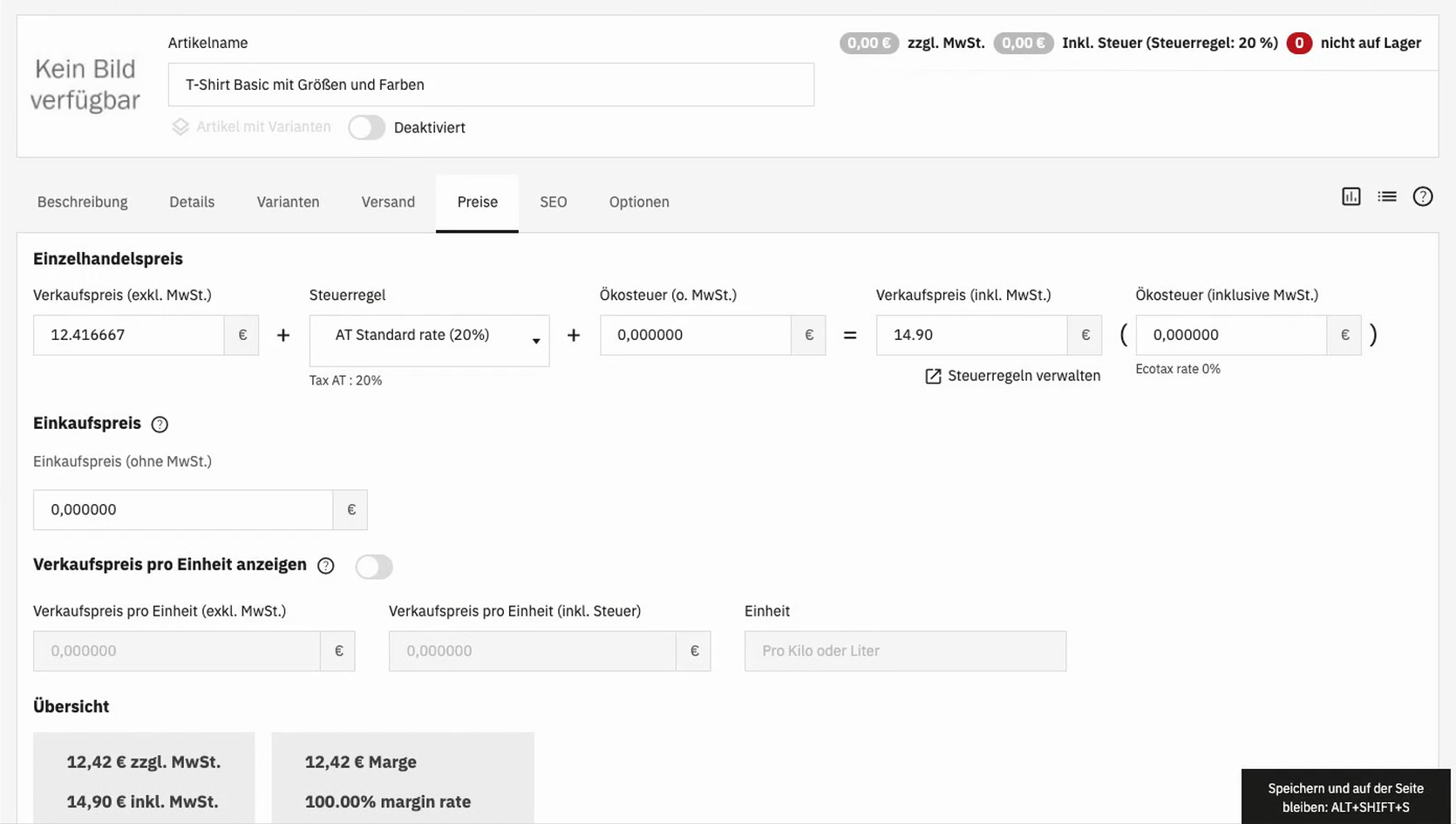
Ergebnis prüfen: Ein eigener Variantenartikel mit Grundpreis und beiden Farbbildern ist vorbereitet.
▶ Diesen Schritt im Video ansehenGrößen und Farben kombinieren
Öffne den Variantengenerator und wähle Schwarz und Weiß sowie die Größen S, M und L. Erzeuge die Kombinationen und kontrolliere die Liste.
Zwei Farben mal drei Größen ergeben 6 Ausführungen. Entferne Kombinationen, die du nicht tatsächlich anbieten kannst.
Zusätzliche Felder und Hinweise
- Artikeltyp mit Varianten
- Wähle diesen Typ für auswählbare Ausführungen. Plane Merkmale, Nummern, Bilder und Bestände vor der Erzeugung.Beispiel: T-Shirt in Schwarz und Weiß, jeweils S, M und L
- Variantenmerkmale im Generator
- Wähle die vorhandenen Merkmale und Werte, die Kunden kombinieren dürfen. Erzeuge nur tatsächlich angebotene Kombinationen.Beispiel: Farbe Schwarz/Weiß und Größe S/M/L ergeben sechs Kombinationen
- Kombinationen erzeugen
- Prüfe die Auswahl, starte den Generator und kontrolliere die neue Liste. Entferne anschließend Kombinationen, die du nicht anbieten kannst.Beispiel: Nicht versehentlich alle vorhandenen Farben auswählen
- Varianten-Umweltabgabe
- Pflege die angebotenen Netto-/Bruttowerte nur bei aktivierter Umweltabgabe. Kontrolliere auch die angezeigte Produktabgabe.Beispiel: Im T-Shirt-Beispiel nicht verwendet
- Varianten auswählen / löschen
- Markiere in der Liste die gewünschten Zeilen. Prüfe die Auswahl vor Aktionen, die mehrere Kombinationen betreffen.Beispiel: Nur tatsächlich entfallende Kombinationen löschen
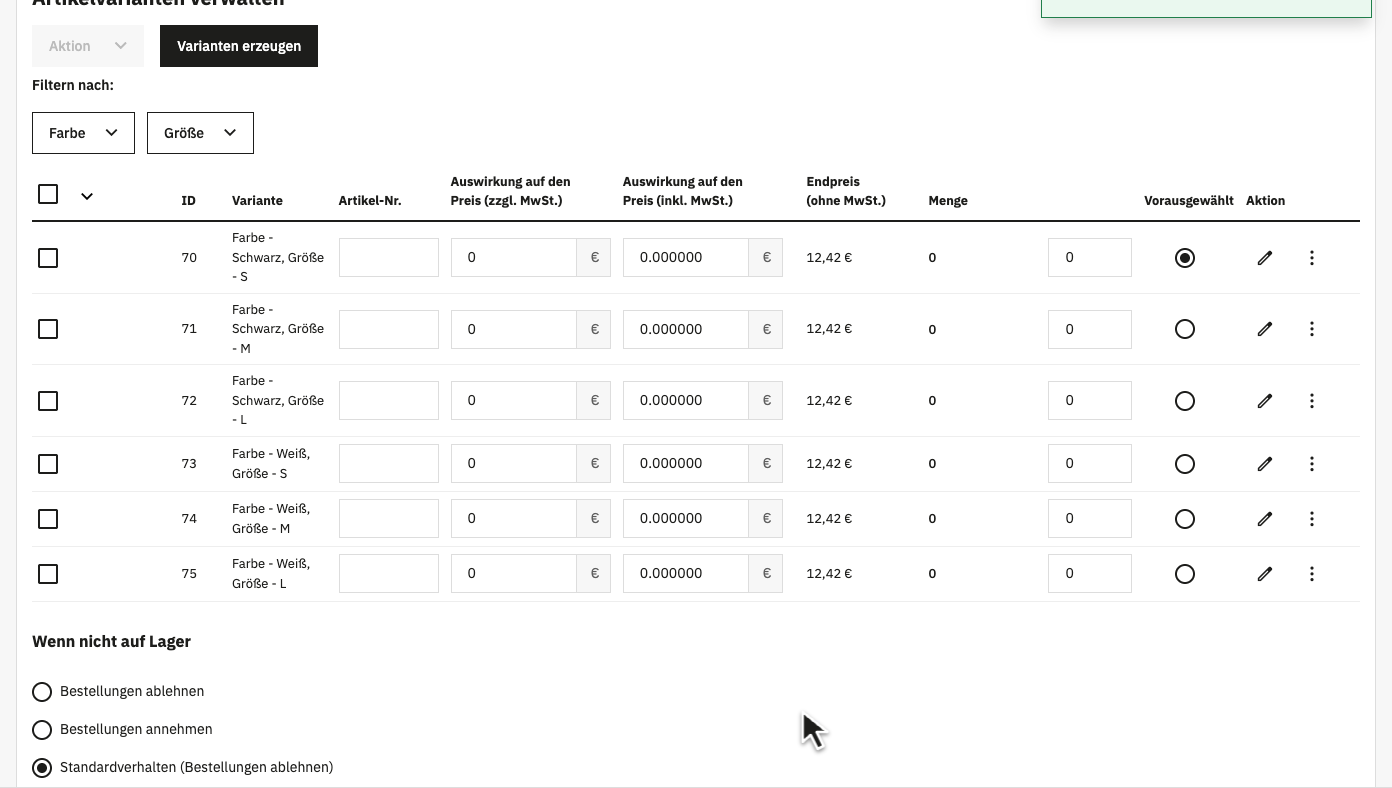
Ergebnis prüfen: Die Liste enthält genau die 6 vorgesehenen Größen-Farb-Kombinationen.
▶ Diesen Schritt im Video ansehenEine Kombination bearbeiten
Öffne eine schwarze Ausführung und pflege deren eigene Artikelnummer. Übernimm Herstellerkennungen nur, wenn sie zu genau dieser Größe und Farbe gehören.
Prüfe außerdem die Standardkombination: Sie bestimmt, welche Ausführung zuerst ausgewählt erscheint. Verwende keine erfundene gemeinsame EAN für verschiedene Größen.
Zusätzliche Felder und Hinweise
- Standardkombination
- Bestimme, welche Ausführung zuerst ausgewählt erscheint. Kontrolliere deren Verfügbarkeit im Shop.Beispiel: Schwarz, Größe M
- Varianten-Artikelnummer
- Vergib eine nachvollziehbare eigene Kennung pro Ausführung.Beispiel: TS-BASIC-SCHWARZ-M
- Varianten-MPN
- Übernimm die tatsächliche Herstellerteilenummer dieser Ausführung.Beispiel: Nur bei vorhandener Nummer
- Varianten-UPC
- Übernimm den UPC genau dieser Kombination; er kann von anderen Größen abweichen.Beispiel: Sonst leer lassen
- Varianten-GTIN / EAN
- Verwende die Handelsartikelnummer der konkreten Ausführung.Beispiel: Keine gemeinsame erfundene EAN für alle Größen
- Varianten-ISBN
- Verwende dieses Feld nur für passende Bücher-Ausführungen mit ISBN.Beispiel: Für T-Shirts leer
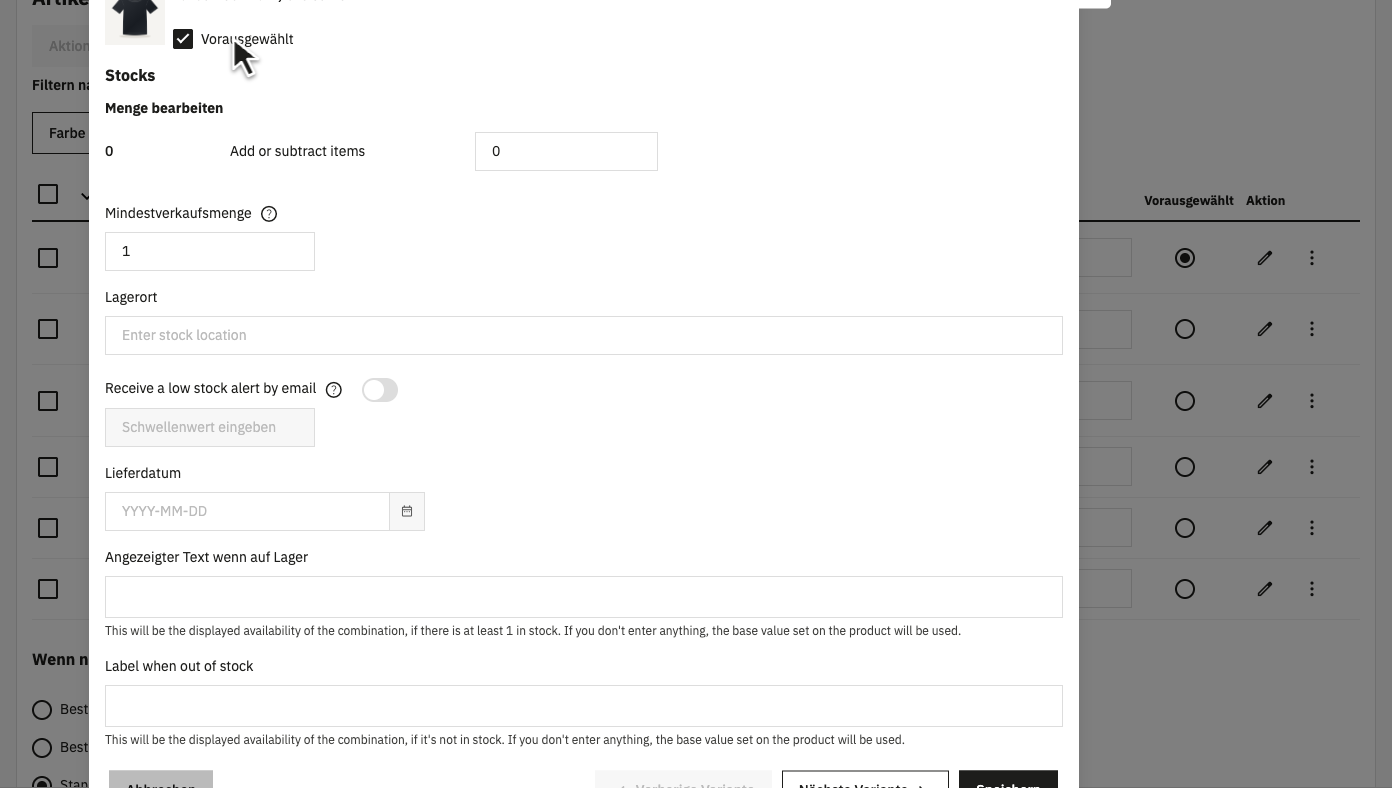
Ergebnis prüfen: Die bearbeitete Ausführung ist eindeutig gekennzeichnet und die Standardauswahl ist bewusst gewählt.
▶ Diesen Schritt im Video ansehenBestand und Verfügbarkeit je Variante
Erfasse für die geöffnete Ausführung den Bestand und prüfe Mindestmenge, Lagerort, Warnschwelle und gegebenenfalls Verfügbarkeitsdatum.
Pflege angebotene Verfügbarkeitstexte bei Bedarf. Kontrolliere Bestände je Kombination; eine Produktgesamtmenge ersetzt diese Prüfung nicht. In der folgenden Sammelbearbeitung setzen wir alle 6 Bestände einheitlich auf 10 Stück.
Zusätzliche Felder und Hinweise
- Varianten-Bestandsänderung
- Erhöhe oder verringere den Bestand der ausgewählten Kombination um die eingegebene Differenz.Beispiel: +25 nur für Schwarz/M
- Varianten-Mindestverkaufsmenge
- Lege die Mindestmenge für diese Ausführung fest.Beispiel: 1
- Varianten-Lagerort
- Trage den Lagerplatz dieser Kombination ein.Beispiel: Regal A, Fach M
- Varianten-Bestandswarnung
- Aktiviere die Warnung für diese Kombination bei Bedarf.Beispiel: Warnung für stark nachgefragte Größen
- Varianten-Warnschwelle
- Lege die passende Warnmenge für diese Ausführung fest.Beispiel: 5
- Varianten-Verfügbarkeitsdatum
- Pflege den bestätigten Termin dieser Kombination.Beispiel: Nur bei bekanntem Nachliefertermin
- Varianten-Verfügbarkeitstexte
- Pflege die angebotenen Texte für verfügbare Ware und erlaubte Nachbestellungen pro Sprache. Je nach Formular liegen sie auf Produkt- oder Kombinationsebene.Beispiel: Auf Lager / Nachbestellung möglich
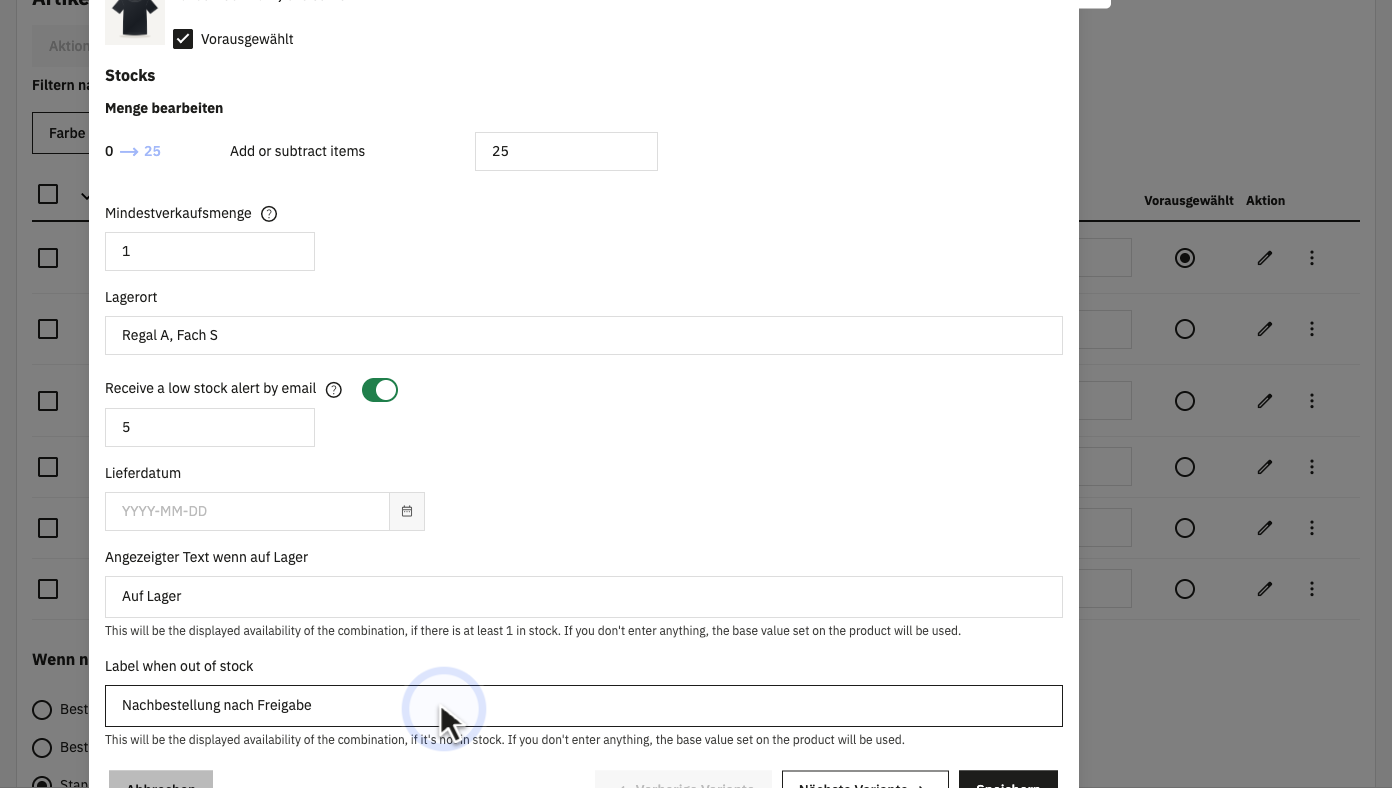
Ergebnis prüfen: Die Angaben der einzelnen Variante sind geprüft. Den Bestand setzen wir im nächsten Schritt für alle Varianten gemeinsam.
▶ Diesen Schritt im Video ansehenPreis, Gewicht und Bilder der Variante
Prüfe den Preisaufschlag zur Ausführung: Er verändert den Grundpreis und ist kein vollständiger Verkaufspreis. Netto- und Bruttowerte müssen zueinander passen.
Kontrolliere bei Bedarf Einkaufspreis, Umweltabgabe, Einheitspreis, Gewichtsänderung und Lieferantendaten. Ordne der schwarzen Ausführung das schwarze Bild zu.
Zusätzliche Felder und Hinweise
- Varianten-Preisaufschlag netto
- Gib die Änderung gegenüber dem Produktgrundpreis ein, nicht den gesamten Verkaufspreis.Beispiel: +2,00 € netto bei einer teureren Ausführung
- Varianten-Preisaufschlag brutto
- Kontrolliere beziehungsweise pflege den entsprechenden Aufschlag inklusive Steuer. Er muss zur gewählten Steuerregel passen.Beispiel: Grundpreis plus Aufschlag ergibt den Endpreis
- Varianten-Endpreis
- Der berechnete Endpreis ist eine Kontrollanzeige aus Grundpreis und Aufschlag.Beispiel: Jede Größe in der Shopansicht prüfen
- Varianten-Einheitspreisänderung
- Pflege die angebotene Netto-/Bruttoänderung des Einheitspreises, wenn die Ausführung eine andere Bezugsgröße hat.Beispiel: Bei deaktiviertem Einheitspreis nicht benötigt
- Varianten-Gewichtsänderung
- Trage die Differenz zum Grundgewicht ein. Verwechsle Aufschlag und Gesamtgewicht nicht.Beispiel: Schwerere Ausführung mit positiver Differenz
- Varianten-Einkaufspreis
- Pflege den Einkaufspreis der Kombination nach dem Kalkulationskonzept.Beispiel: Nur freigegebene Werte
- Varianten-Lieferantendaten
- Ordne Lieferanten, Standardlieferant, deren Referenz, Nettopreis und Währung wie im Lieferantenkapitel zu.Beispiel: Je Ausführung korrekt zuordnen
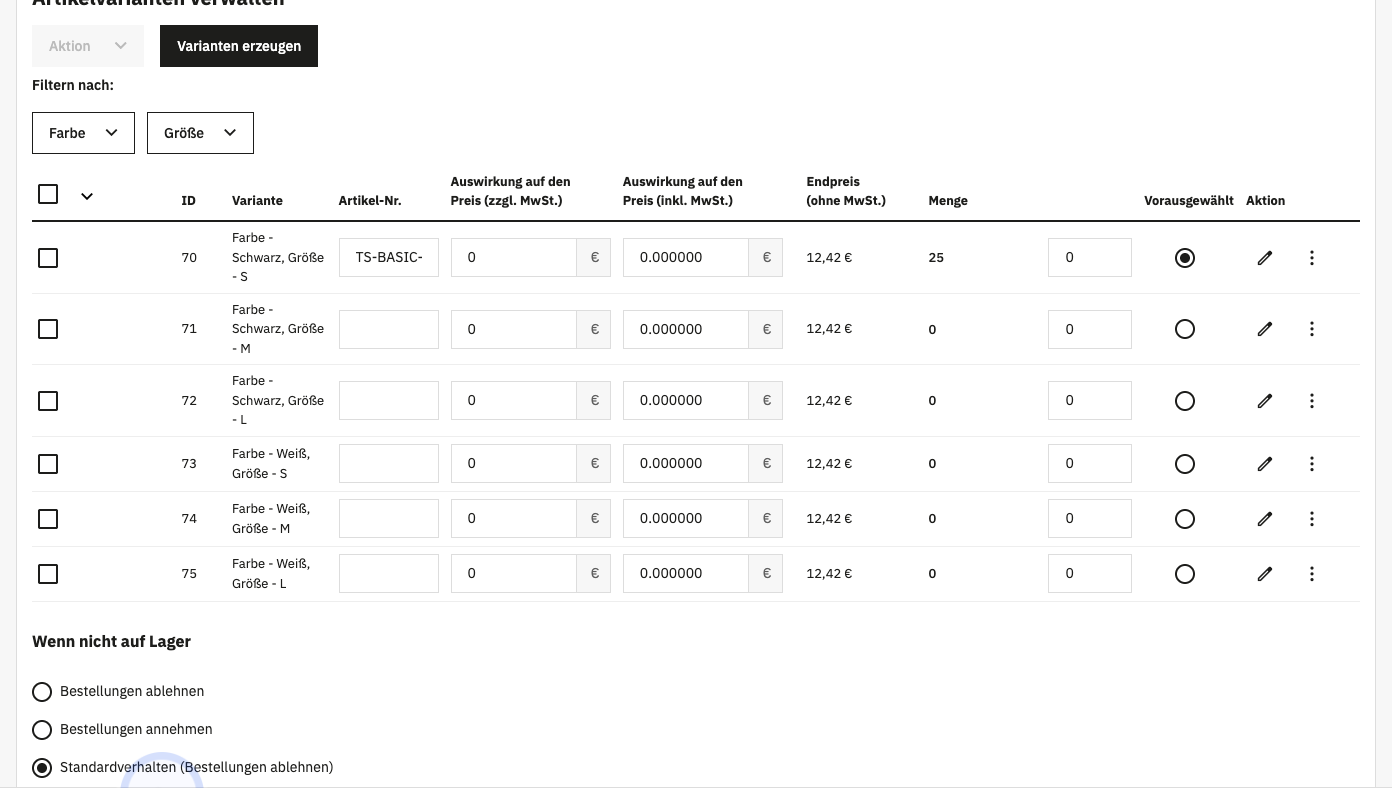
Ergebnis prüfen: Der Preisaufschlag stimmt und das Bild passt zur Variante.
▶ Diesen Schritt im Video ansehenMehrere Kombinationen bearbeiten
Markiere alle 6 Kombinationen und öffne die Sammelbearbeitung. Aktiviere gezielt die Änderung für einen festen Bestand und setze jede ausgewählte Ausführung auf 10 Stück.
Eine Bestandsänderung addiert oder subtrahiert eine Differenz; ein fester Bestand ersetzt die bisherige Menge. Individuelle Artikelnummern pflegst du weiterhin je Ausführung.
Zusätzliche Felder und Hinweise
- Sammelbearbeitung: Bestand ersetzen
- Der eingegebene Wert ersetzt den bisherigen Bestand jeder ausgewählten Variante. Er wird nicht zum bisherigen Bestand addiert.Beispiel: Nur verwenden, wenn alle markierten Varianten den Zielbestand erhalten sollen
- Sammelbearbeitung: Bestand ändern
- Eine Differenz wird bei jeder ausgewählten Kombination addiert oder abgezogen.Beispiel: +5 bei drei Kombinationen erhöht jede um fünf
- Sammelbearbeitung: weitere Felder
- Die Auswahl kann Referenzen, Einkaufs- und Preisaufschläge, Einheitspreis, Gewicht, Mindestmenge, Lagerort, Warnung, Datum und Verfügbarkeitstexte betreffen. Aktiviere nur die Felder, die bewusst für alle markierten Kombinationen geändert werden sollen.Beispiel: Gemeinsame Lagerinformation; individuelle Kennungen einzeln pflegen
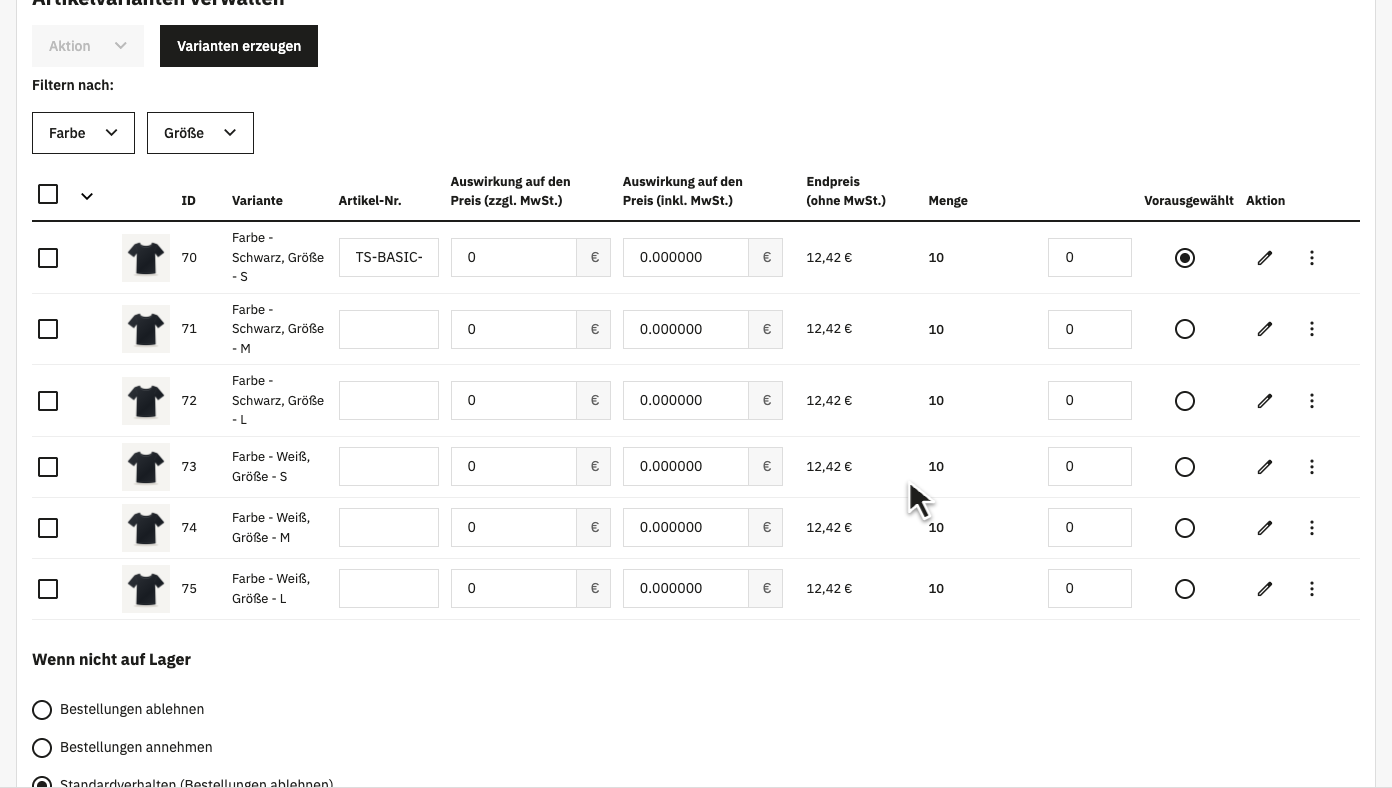
Ergebnis prüfen: Jede der 6 Kombinationen hat einen festen Bestand von 10 Stück.
▶ Diesen Schritt im Video ansehenBilder nach Farbe zuordnen
Markiere nur die 3 schwarzen Kombinationen und übernimm das schwarze Bild in der Sammelbearbeitung. Wiederhole den Ablauf für die 3 weißen Kombinationen mit dem weißen Bild.
Aktiviere jeweils nur die Bildänderung, damit Preis und Bestand unverändert bleiben. Warte auf den Abschluss und schließe anschließend die Fortschrittsmeldung.
Zusätzliche Felder und Hinweise
- Variantenbilder
- Wähle die Bilder, die zur Kombination gehören. Prüfe den Bildwechsel beim Wechsel von Farbe oder Größe.Beispiel: Schwarzes Bild für schwarze Varianten
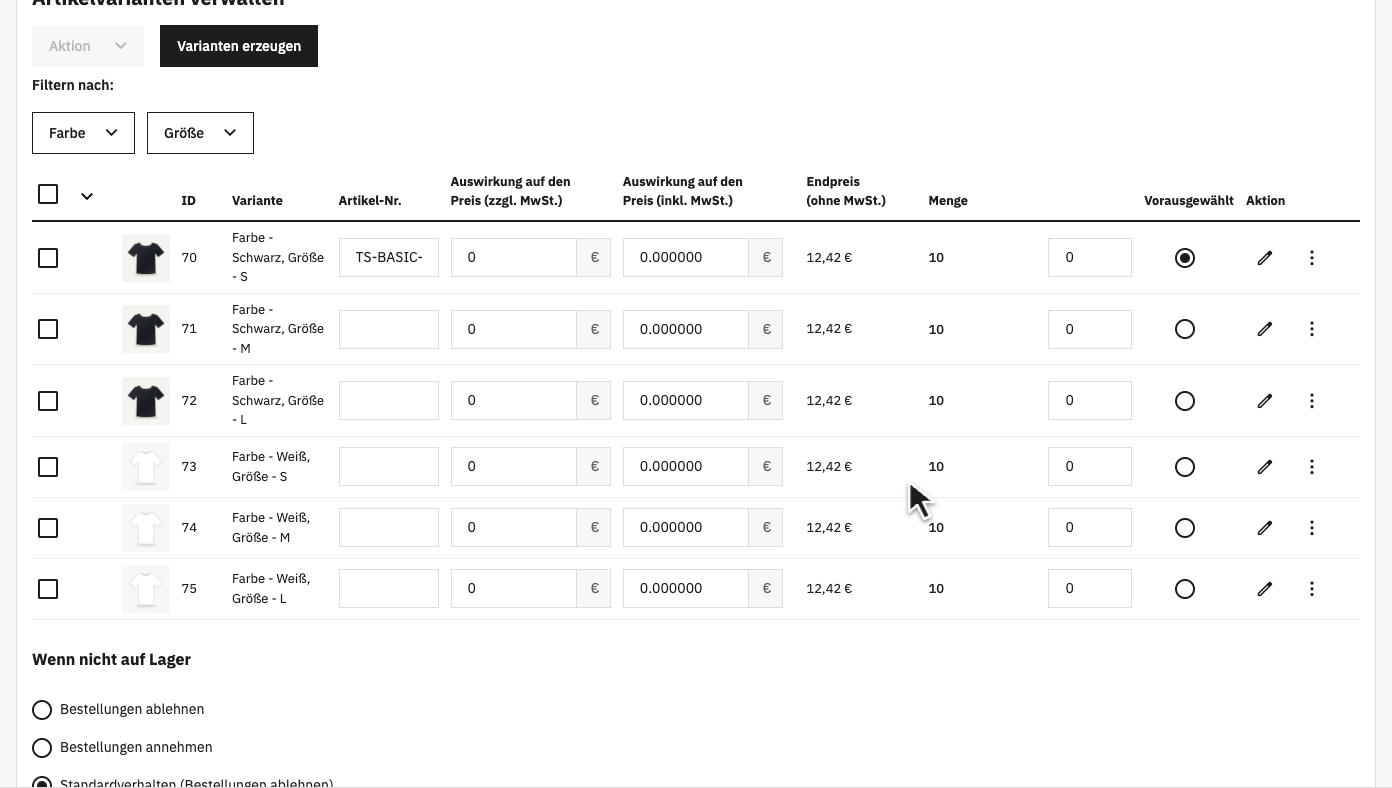
Ergebnis prüfen: Schwarz zeigt das schwarze Motiv, Weiß das weiße; alle Bestände bleiben bei 10 Stück.
▶ Diesen Schritt im Video ansehenVarianten kontrollieren
Kontrolliere Liste, Standardkombination und Bestände. Aktiviere den Artikel erst nach der internen Freigabe und prüfe jede der 6 Ausführungen in der Shopansicht.
Wechsle alle Größen und Farben durch und vergleiche Bild, Preis und Bestellbarkeit. Die Prüfung nur einer Kombination reicht nicht aus.
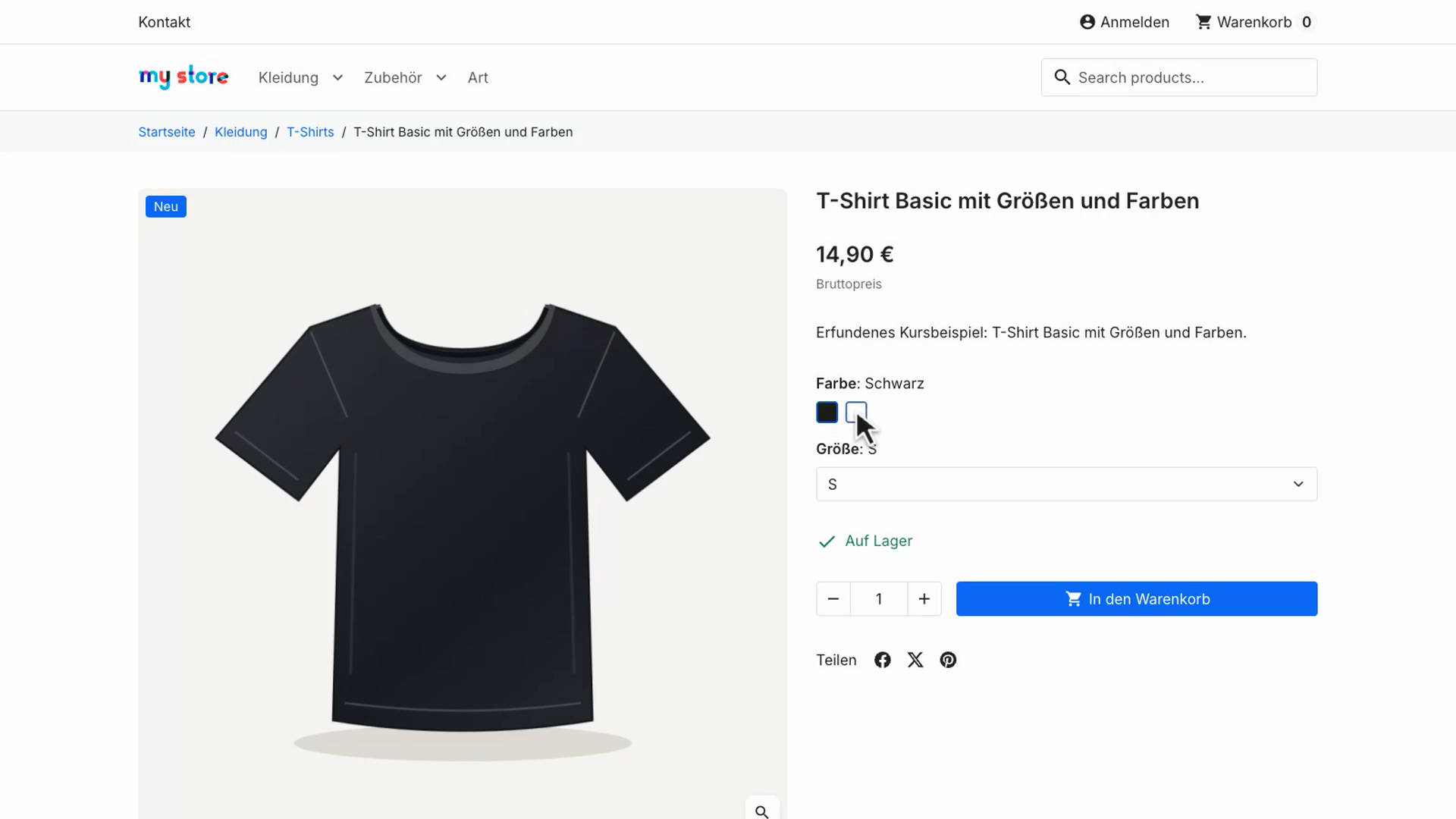
Ergebnis prüfen: Alle 6 Ausführungen haben das passende Bild, den vorgesehenen Preis und die richtige Verfügbarkeit.
▶ Diesen Schritt im Video ansehenAbschlusskontrolle
- Ein eigener Variantenartikel mit Grundpreis und beiden Farbbildern ist vorbereitet.
- Die Liste enthält genau die 6 vorgesehenen Größen-Farb-Kombinationen.
- Die bearbeitete Ausführung ist eindeutig gekennzeichnet und die Standardauswahl ist bewusst gewählt.
- Die Angaben der einzelnen Variante sind geprüft. Den Bestand setzen wir im nächsten Schritt für alle Varianten gemeinsam.
- Der Preisaufschlag stimmt und das Bild passt zur Variante.
- Jede der 6 Kombinationen hat einen festen Bestand von 10 Stück.
- Schwarz zeigt das schwarze Motiv, Weiß das weiße; alle Bestände bleiben bei 10 Stück.
- Alle 6 Ausführungen haben das passende Bild, den vorgesehenen Preis und die richtige Verfügbarkeit.
Fragen und Antworten
Warum erscheint bei Weiß das schwarze T-Shirt?
Kontrolliere die Bildzuordnung der konkret ausgewählten Kombination und der anderen weißen Größen. Die allgemeine Produktgalerie ersetzt keine Zuordnung je Ausführung.
Weiterführende Anleitungen
WEITER MIT KAPITEL 2.102.10 Produktpakete anlegen →← 2.8 Sichtbarkeit und Lieferanten einstellen
Kapitel 2: Artikelverwaltung · Gesamtes Inhaltsverzeichnis · Begriffe nachschlagen
Unterstützung bei der Produktpflege
Wir unterstützen dich im Rahmen unserer Supportpläne auch bei redaktionellen Aufgaben im Shop. Die passenden Angebote findest du auf presta.at.
Supportpläne auf presta.at