Vorbereitung
Voraussetzungen
- Du bist im Backoffice angemeldet und darfst Artikel bearbeiten.
- Freigegebene Steuerregel und Preisvorgaben; für die Demo 10 % Mengenrabatt ab 3 Stück.
Ausgangssituation
Ein vorhandenes T-Shirt Basic mit einem Bruttopreis von 14,90 €.
Netto, Brutto und Steuerregel
Öffne Preise und kontrolliere den Verkaufspreis von 14,90 € inklusive Mehrwertsteuer. Übernimm die vom Shopbetreiber freigegebene Steuerregel.
Verlasse das bearbeitete Preisfeld, damit der Gegenwert berechnet wird, und vergleiche Netto- und Bruttopreis. Die konfigurationsabhängige Umweltabgabe bleibt für unser T-Shirt auf 0.
Zusätzliche Felder und Hinweise
- Verkaufspreis ohne Mehrwertsteuer
- Das ist der Nettopreis. Nach einer Bruttopreiseingabe wird er anhand der Steuerregel berechnet; kontrolliere das Ergebnis.Beispiel: Bei 14,90 € brutto und 20 % Steuer rund 12,42 € netto
- Steuerregel
- Übernimm die für dieses Produkt freigegebene Regel. Ändere sie nicht, um einen gewünschten Endpreis zu erzwingen.Beispiel: Im Demo-Shop AT Standard rate (20 %)
- Verkaufspreis inklusive Mehrwertsteuer
- Trage hier den gewünschten Bruttopreis ein, wenn dein Shop so kalkuliert. Verlasse das Feld und kontrolliere den Nettowert.Beispiel: 14,90 €
- Umweltabgabe ohne Mehrwertsteuer
- Dieses Feld erscheint bei aktivierter Umweltabgabe. Übernimm ausschließlich die vorgegebenen Werte.Beispiel: Für das Beispiel ohne Umweltabgabe nicht benötigt
- Umweltabgabe inklusive Mehrwertsteuer
- Kontrolliere den zur Umweltabgabe berechneten Steuerwert. Ihre Steuerregel kann separat eingerichtet sein.Beispiel: Nur bei aktivierter Funktion sichtbar
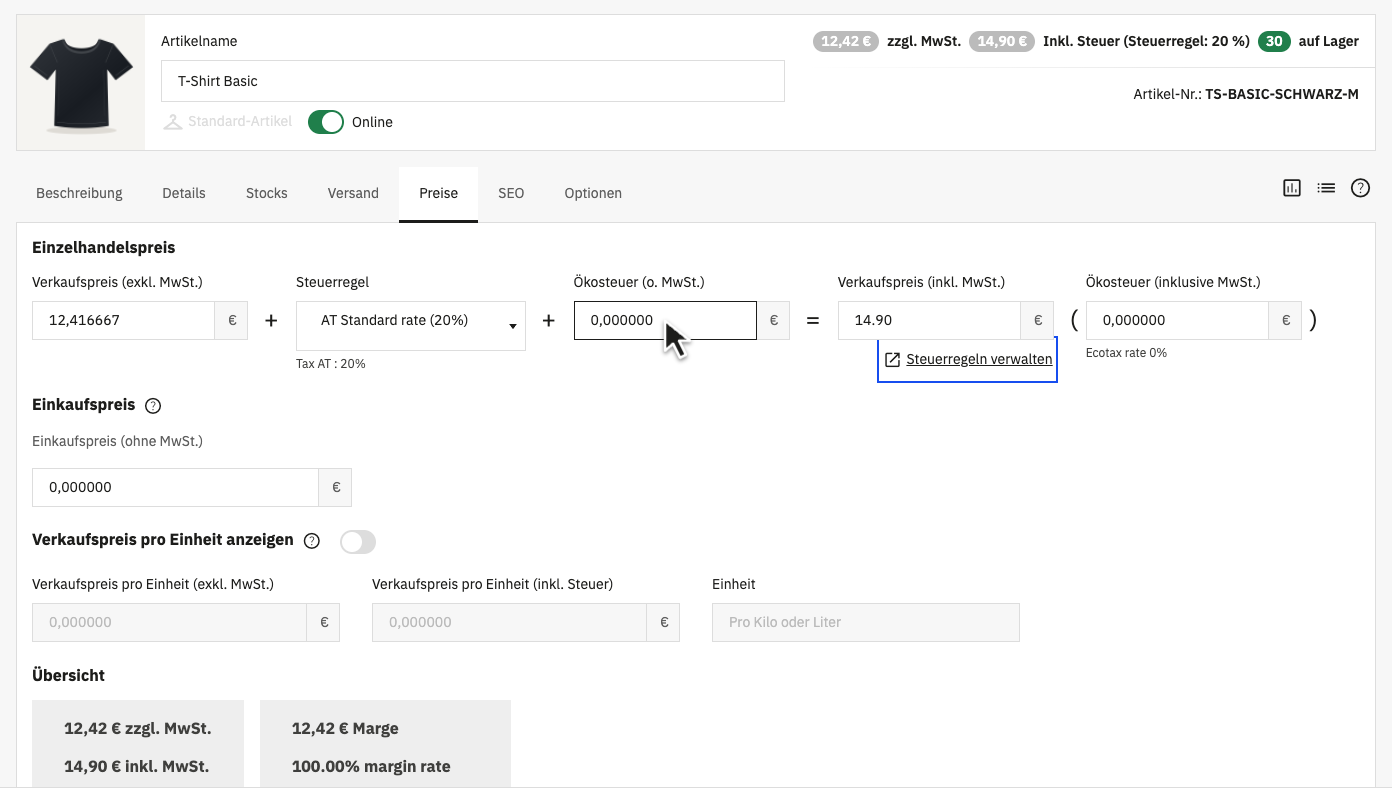
Ergebnis prüfen: Der Bruttopreis beträgt 14,90 € und der Nettopreis passt zur eingestellten Steuerregel.
▶ Diesen Schritt im Video ansehenEinkaufs- und Einheitspreis
Trage für die interne Beispielkalkulation einen Einkaufspreis von 6,00 € netto ein. Dieser Betrag ist kein öffentlicher Verkaufspreis.
Aktiviere einen Einheitspreis nur für eine benötigte Bezugsgröße wie Kilogramm oder Liter und pflege dann Preis und Einheit. Für das einzelne T-Shirt bleibt die Funktion deaktiviert.
Zusätzliche Felder und Hinweise
- Einkaufspreis
- Trage den internen Einkaufspreis nach den Vorgaben des Shops ein. Das ist der Preis für deinen Einkauf, nicht der Verkaufspreis für Kunden.Beispiel: Nur mit freigegebenem Einkaufspreis ausfüllen
- Einheitspreis aktivieren
- Aktiviere die Eingabe, wenn ein Grund- beziehungsweise Einheitspreis benötigt wird.Beispiel: Für das einzelne T-Shirt im Beispiel deaktiviert
- Einheitspreis ohne Mehrwertsteuer
- Trage den Preis ohne Steuer pro Einheit ein, zum Beispiel je Kilogramm oder Liter. Das Feld legt keine Mindestbestellmenge fest.Beispiel: Beispielsweise Preis pro kg bei anderer Produktart
- Einheitspreis inklusive Mehrwertsteuer
- Prüfe den entsprechenden Bruttopreis pro Bezugsgröße nach der Berechnung.Beispiel: Mit Verkaufspreis und Einheit abgleichen
- Einheit
- Benenne die Bezugsgröße des Einheitspreises ohne zusätzliche Werbeangaben.Beispiel: kg, l oder m nach Shopvorgabe
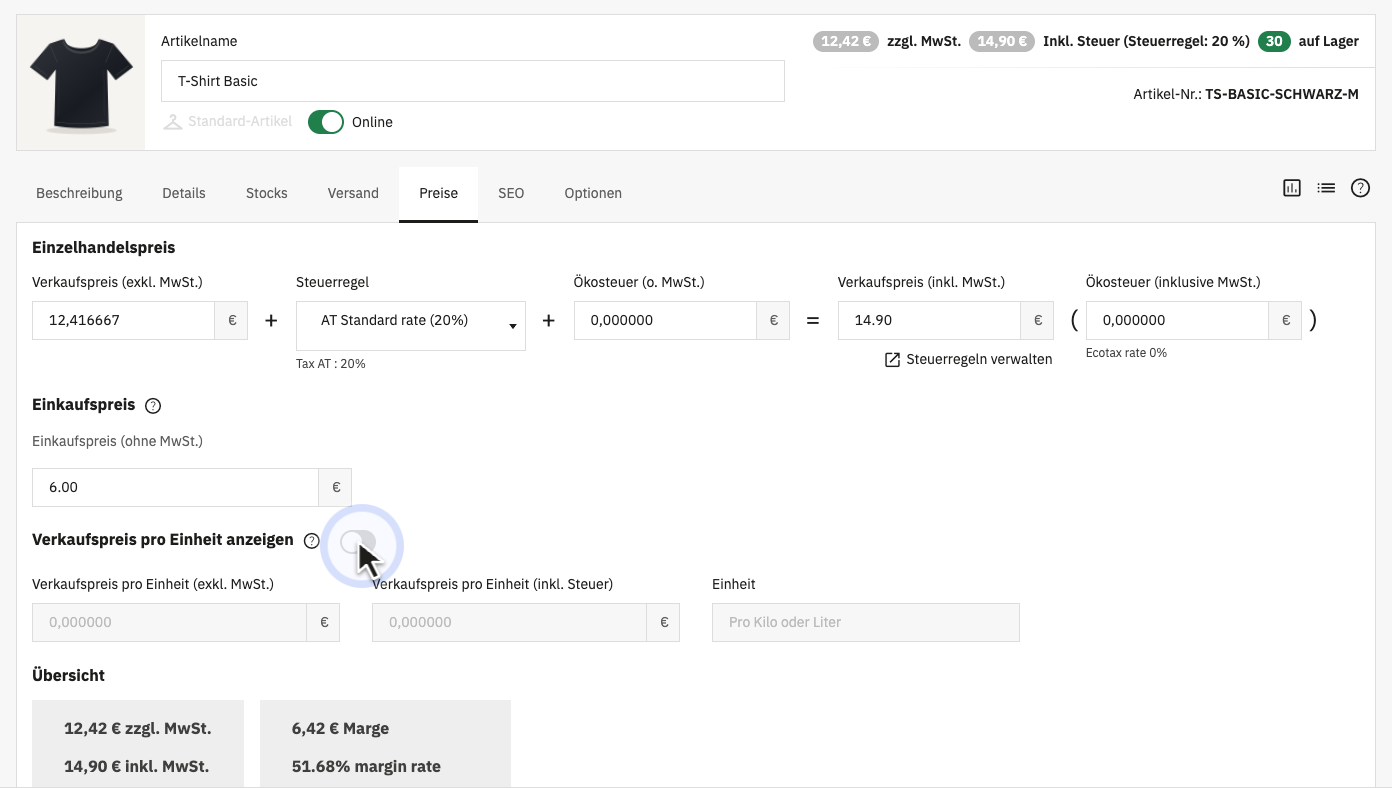
Ergebnis prüfen: Einkaufspreis und gegebenenfalls benötigter Einheitspreis sind in den richtigen Feldern erfasst.
▶ Diesen Schritt im Video ansehenSonderpreis anlegen
Öffne Sonderpreis hinzufügen. Prüfe den Geltungsbereich für Währung, Land, Kundengruppe und gegebenenfalls Shop, Kunde oder Variante.
Lasse für unsere allgemeine Demoregel die entsprechende Gesamtauswahl bestehen und setze die Mindestmenge auf 3 Stück.
Zusätzliche Felder und Hinweise
- Sonderpreis: Shop
- Begrenze den Sonderpreis bei Multistore auf den passenden Shop oder die angebotene Gesamtauswahl.Beispiel: Im Einzelshop Standardauswahl
- Sonderpreis: Währung
- Wähle die Währung, für die die Regel gelten soll, oder die angebotene allgemeine Auswahl.Beispiel: EUR oder alle Währungen nach Vorgabe
- Sonderpreis: Land
- Begrenze die Regel nur dann auf ein Land, wenn dies beabsichtigt ist.Beispiel: Sonst allgemeine Auswahl belassen
- Sonderpreis: Kundengruppe
- Bestimme die Gruppe, die den Preis erhalten soll.Beispiel: Zum Beispiel freigegebene Händlergruppe
- Sonderpreis: Kunde
- Wähle einen einzelnen Kunden für eine persönliche Preisvereinbarung. Ohne Kundenauswahl bleibt die Regel allgemeiner.Beispiel: Im öffentlichen Beispiel kein Kunde
- Sonderpreis: Variante
- Begrenze die Regel auf eine bestimmte Kombination, wenn nur diese rabattiert werden soll.Beispiel: Sonst alle Kombinationen
- Sonderpreis: Mindestmenge
- Lege fest, ab welcher gekauften Stückzahl der Preis gilt.Beispiel: 3 für einen Mengenrabatt ab drei Stück
- Sonderpreis speichern / bearbeiten / löschen
- Übernimm die Regel im Dialog und prüfe anschließend Liste, Zeitraum und Shoppreis. Entferne nicht mehr gültige Regeln gezielt.Beispiel: Aktion zunächst im Testshop kontrollieren
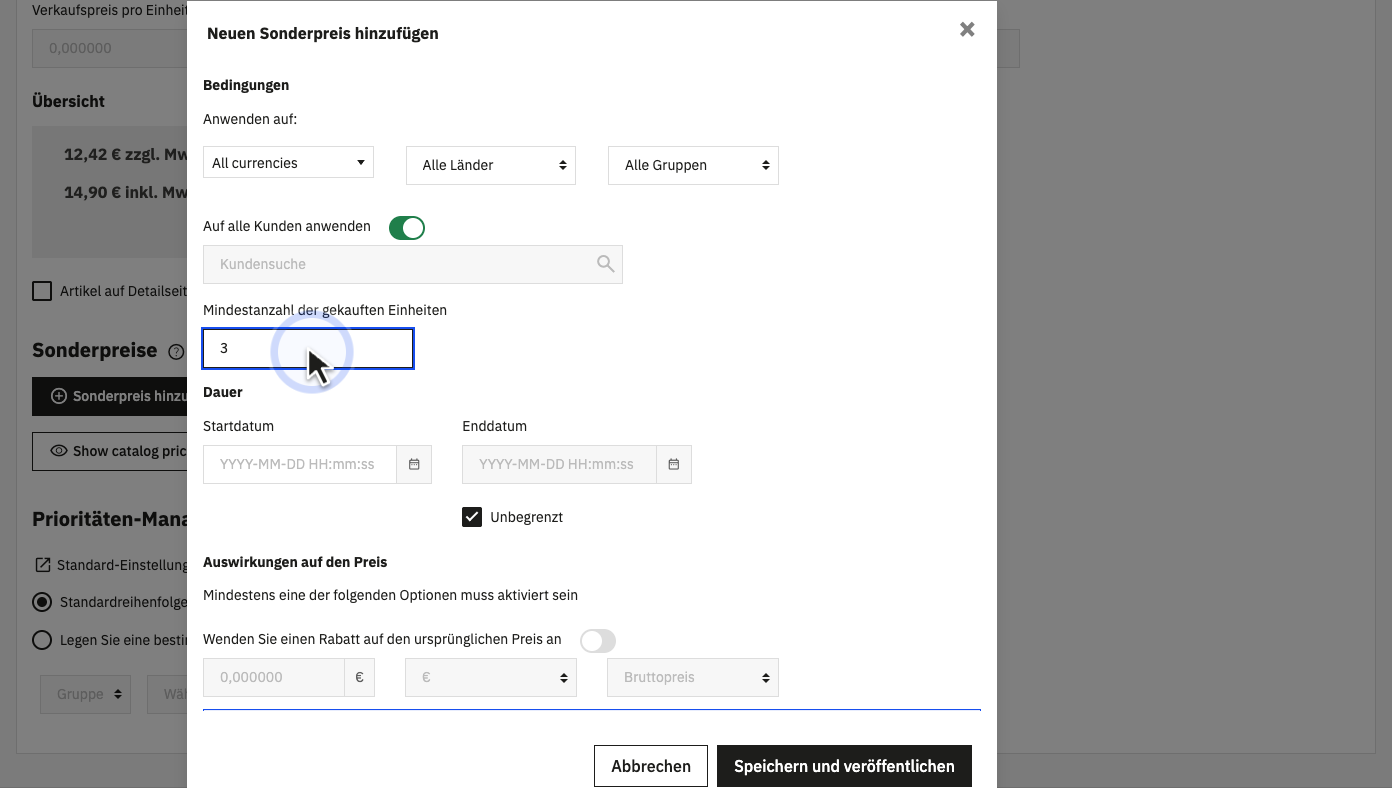
Ergebnis prüfen: Die Regel gilt für die vorgesehene Zielgruppe ab 3 Stück.
▶ Diesen Schritt im Video ansehenRabatt und Gültigkeit festlegen
Verwende für die Demo die angebotene unbegrenzte Laufzeit, behalte den ursprünglichen Preis bei und wähle 10 % Rabatt. Speichere die Regel.
Für eine befristete Aktion setzt du Beginn und Ende. Ein fester Rabattbetrag benötigt den passenden Steuerbezug; ein fester Nettopreis ersetzt dagegen den Ausgangspreis. Trage dort nicht versehentlich 0 ein.
Zusätzliche Felder und Hinweise
- Sonderpreis: Beginn
- Gib den Beginn der Gültigkeit ein, wenn eine zeitliche Begrenzung vorgesehen ist.Beispiel: Freigegebener Aktionsstart
- Sonderpreis: Ende
- Lege das Ende fest und prüfe beide Zeitpunkte zusammen. Unbegrenzte Einstellungen werden über die jeweilige Formularoption gesetzt.Beispiel: Nicht versehentlich ein abgelaufenes Datum verwenden
- Sonderpreis: fester Nettopreis
- Nutze einen abweichenden Ausgangspreis nur, wenn die Aktion dies verlangt. Wähle andernfalls die Option, die den ursprünglichen Preis beibehält.Beispiel: Nicht versehentlich 0 als Verkaufspreis setzen
- Sonderpreis: Rabattwert
- Trage die Höhe der Reduktion ein und wähle die passende Rabattart.Beispiel: 10 bei einem Rabatt von zehn Prozent
- Sonderpreis: Rabattart
- Unterscheide einen festen Geldbetrag von einem Prozentwert. Prüfe den resultierenden Endpreis im Shop.Beispiel: 10 % ist etwas anderes als 10 €
- Sonderpreis: Steuerbezug des Rabatts
- Bei Betragsrabatten bestimmt die angebotene Steueroption, ob der eingegebene Betrag mit oder ohne Steuer gilt.Beispiel: Nach Preisvorgabe auswählen
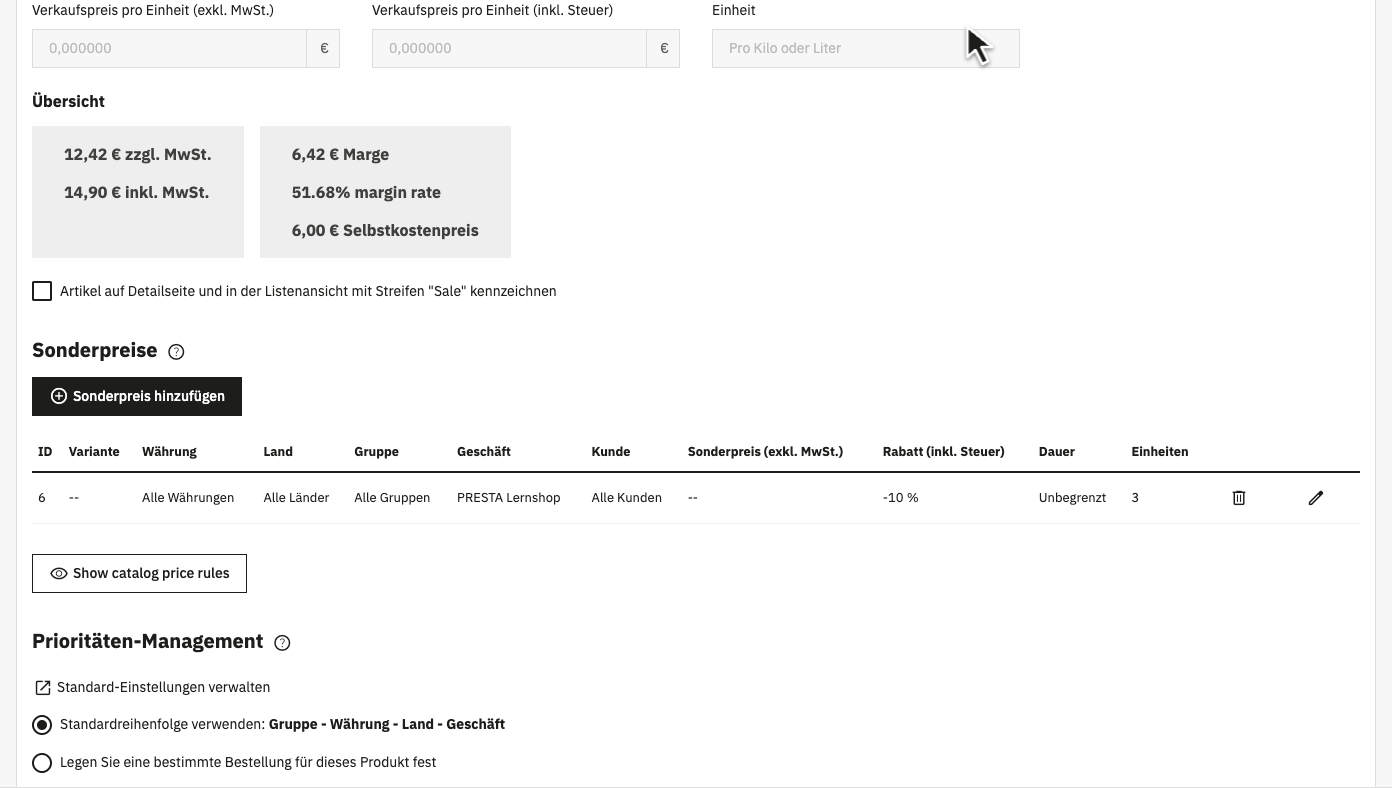
Ergebnis prüfen: Der gespeicherte Sonderpreis gewährt 10 % Rabatt ab 3 Stück.
▶ Diesen Schritt im Video ansehenAngebotskennzeichen und Preisprioritäten
Kontrolliere die gespeicherte Regel in der Sonderpreisliste und die berechneten Werte in der Preisübersicht. Das Kennzeichen Im Angebot erzeugt allein keinen Rabatt.
Katalogpreisregeln stammen aus der übergeordneten Rabattverwaltung. Ändere die Prioritäten von Shop, Währung, Land und Gruppe nur für eine bewusst festgelegte Preislogik.
Zusätzliche Felder und Hinweise
- Im Angebot
- Kennzeichnet den Artikel als Angebot, soweit das Theme dies anzeigt. Das Häkchen erzeugt für sich allein keinen Rabatt.Beispiel: Nur bei tatsächlich vorgesehenem Angebot
- Preisübersicht
- Die berechneten Summen und Margen sind Kontrollanzeigen. Prüfe sie nach jeder Preisänderung.Beispiel: Kein eigenes Eingabefeld
- Katalogpreisregeln anzeigen
- Die Tabelle zeigt übergeordnete Preisregeln. Ihre Pflege erfolgt in der Rabattverwaltung, nicht in den normalen Produktpreisfeldern.Beispiel: Bei unerwartetem Rabatt auch hier nachsehen
- Eigene Preisprioritäten verwenden
- Ändere die Reihenfolge nur, wenn für diesen Artikel andere Prioritäten bei der Preisauswahl festgelegt wurden. Sonst gelten die allgemeinen Einstellungen des Shops.Beispiel: Für das T-Shirt allgemeine Regel verwenden
- Priorität 1
- Das erste Kriterium entscheidet bei mehreren passenden Regeln zuerst. Wähle Shop, Währung, Land oder Gruppe gemäß dem Preiskonzept.Beispiel: Vor einer Änderung bestehende Regeln prüfen
- Priorität 2
- Lege das zweite Unterscheidungskriterium fest. Verwende jedes Kriterium in der vorgesehenen Reihenfolge.Beispiel: Keine willkürliche Reihenfolge
- Priorität 3
- Bestimme das dritte Kriterium, wenn frühere Kriterien noch keine eindeutige Zuordnung ergeben.Beispiel: Mit einer konkreten Kundensituation testen
- Priorität 4
- Das letzte Kriterium vervollständigt die Reihenfolge. Kontrolliere alle vier Auswahlfelder gemeinsam.Beispiel: Preis nach Speichern im passenden Kundenkontext prüfen
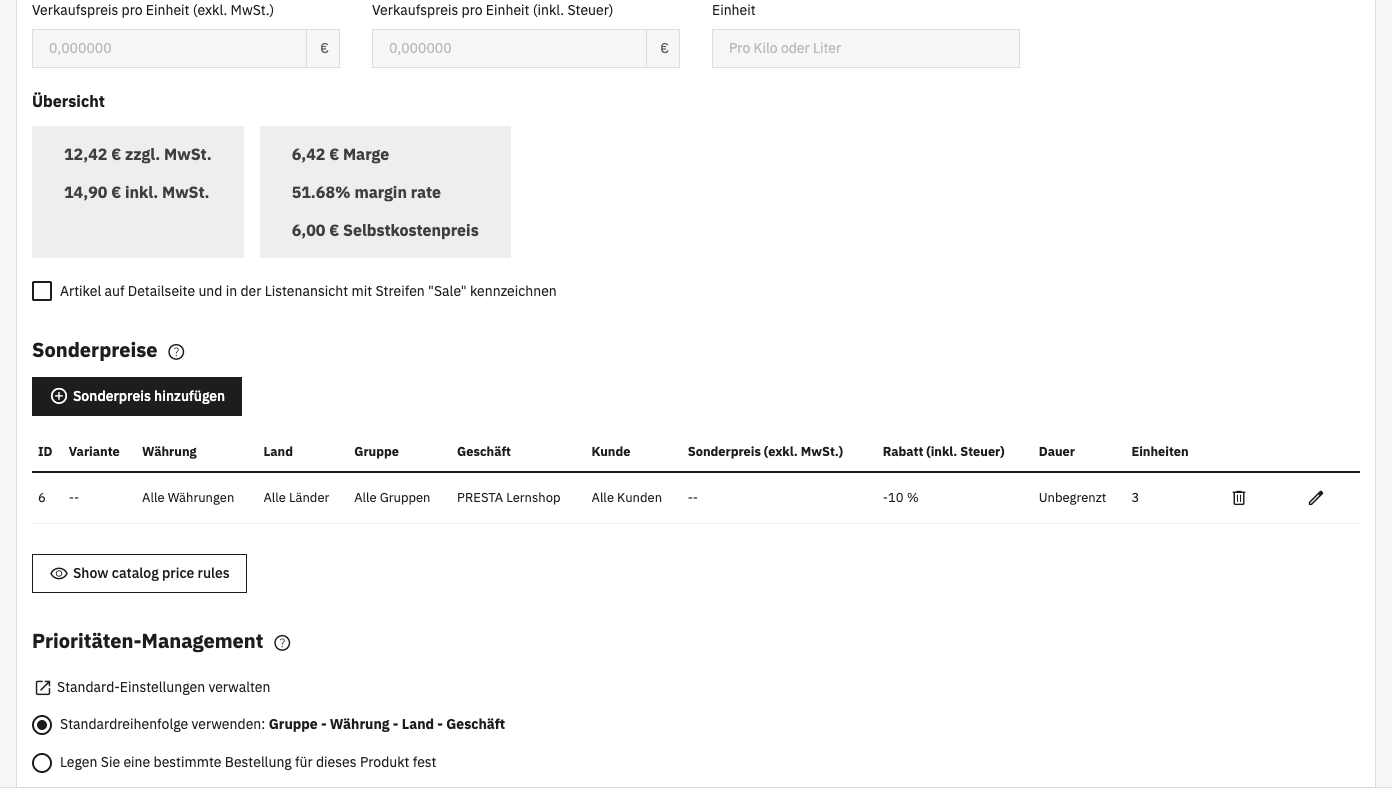
Ergebnis prüfen: Es gibt keine unbeabsichtigten zusätzlichen Regeln oder Prioritätsänderungen.
▶ Diesen Schritt im Video ansehenSonderpreis überprüfen
Prüfe den Preis mit dem passenden Kundenkonto und der richtigen Währung. Bei einem Stück bleibt es beim normalen Stückpreis; ab 3 Stück soll der Mengenrabatt greifen.
Nach einer Aktion kannst du die Regel bearbeiten oder entfernen, ohne den normalen Verkaufspreis zu ändern.
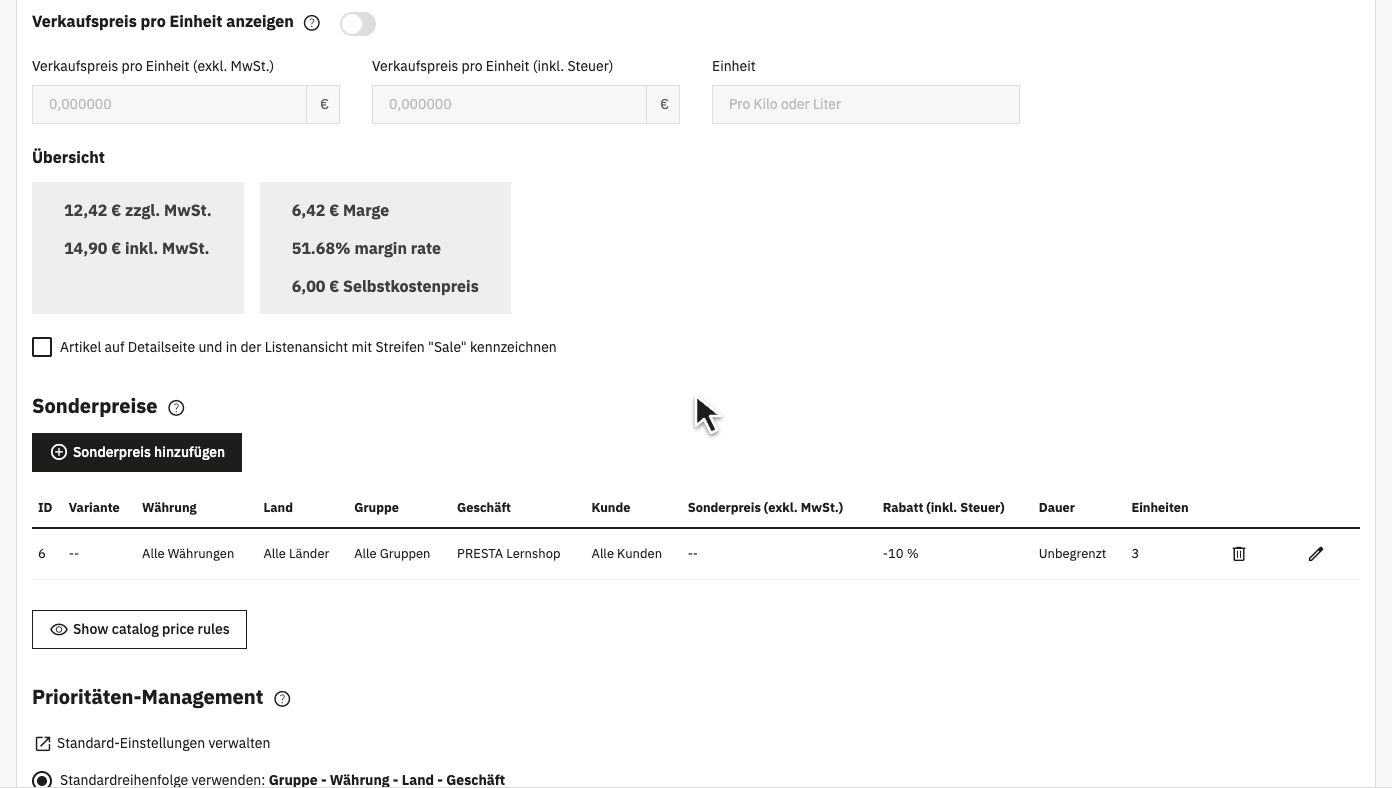
Ergebnis prüfen: Ein Stück kostet 14,90 €; bei 3 Stück beträgt der rabattierte Stückpreis in der Demo 13,41 €. Rundungen der Gesamtsumme können von der Shopkonfiguration abhängen.
▶ Diesen Schritt im Video ansehenAbschlusskontrolle
- Der Bruttopreis beträgt 14,90 € und der Nettopreis passt zur eingestellten Steuerregel.
- Einkaufspreis und gegebenenfalls benötigter Einheitspreis sind in den richtigen Feldern erfasst.
- Die Regel gilt für die vorgesehene Zielgruppe ab 3 Stück.
- Der gespeicherte Sonderpreis gewährt 10 % Rabatt ab 3 Stück.
- Es gibt keine unbeabsichtigten zusätzlichen Regeln oder Prioritätsänderungen.
- Ein Stück kostet 14,90 €; bei 3 Stück beträgt der rabattierte Stückpreis in der Demo 13,41 €. Rundungen der Gesamtsumme können von der Shopkonfiguration abhängen.
Fragen und Antworten
Warum greift der Rabatt nicht?
Prüfe Mindestmenge, Zeitraum, Kundengruppe, Währung und andere Preisregeln. Teste den Warenkorb mit dem passenden Kundenkonto und der richtigen Währung.
Weiterführende Anleitungen
WEITER MIT KAPITEL 2.72.7 SEO-Angaben und Weiterleitungen bearbeiten →← 2.5 Versand und Lieferzeiten einstellen
Kapitel 2: Artikelverwaltung · Gesamtes Inhaltsverzeichnis · Begriffe nachschlagen
Unterstützung bei der Produktpflege
Wir unterstützen dich im Rahmen unserer Supportpläne auch bei redaktionellen Aufgaben im Shop. Die passenden Angebote findest du auf presta.at.
Supportpläne auf presta.at