Vorbereitung
Voraussetzungen
- Du bist im Backoffice angemeldet und darfst Artikel anlegen und bearbeiten.
- Produktname, interne Artikelnummer, Produkttexte und ein freigegebenes Bild liegen bereit.
- Verkaufspreis, freigegebene Steuerregel und verfügbare Stückzahl sind bekannt.
- Du weißt, welcher vorhandenen Kategorie der Artikel zugeordnet werden soll.
Praxisbeispiel: T-Shirt Basic
Wir starten mit einem neuen, deaktivierten Artikel. Das schwarze T-Shirt in Größe M erhält die Artikelnummer TS-BASIC-SCHWARZ-M, kostet 14,90 € inklusive Steuer und hat einen Anfangsbestand von 25 Stück. Die vorhandene Kategorie heißt T-Shirts.
Wir legen zunächst diese einzelne Ausführung als Standard-Artikel an. Auswählbare Größen und Farben folgen später in einer eigenen Anleitung. Dort verwenden wir einen Artikel mit Varianten.
Artikelliste öffnen
Öffne im Menü Katalog den Eintrag Artikel, um die vorhandenen Produkte deines Shops anzuzeigen.
Über die Schaltfläche Neuen Artikel hinzufügen öffnest du die Auswahl des Artikeltyps. Fehlt die Schaltfläche, lass prüfen, ob dein Benutzerkonto Artikel anlegen darf.
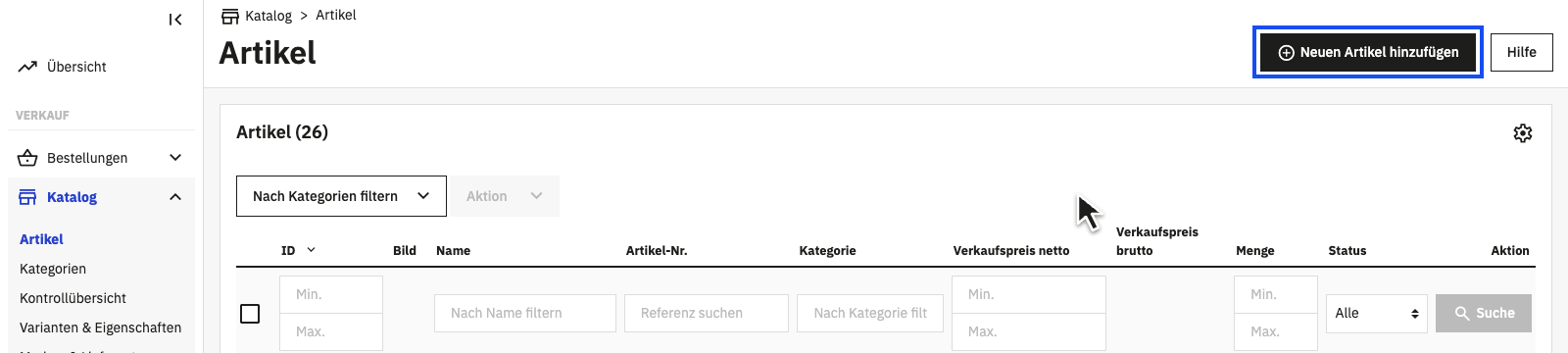
Ergebnis prüfen: Die Artikelliste ist geöffnet und du kannst einen neuen Artikel hinzufügen.
▶ Diesen Schritt im Video ansehenArtikeltyp auswählen
Für ein einzelnes physisches Produkt ohne auswählbare Größen oder Farben verwendest du den Typ Standard-Artikel.
Klicke auf Neuen Artikel hinzufügen, um den Entwurf anzulegen. Während du die Produktdaten ergänzt, bleibt der Artikel deaktiviert und ist noch nicht für Kunden freigeschaltet.
Weitere Hinweise zu Artikeltyp
Unser Beispiel zeigt zunächst eine einzelne Ausführung des T-Shirts. Auswählbare Größen und Farben behandeln wir in der Anleitung zu Artikelvarianten.
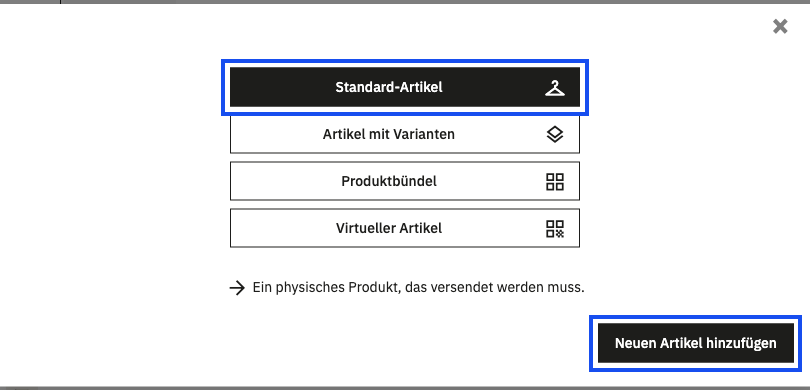
Ergebnis prüfen: Ein deaktivierter Entwurf vom Typ Standard-Artikel ist geöffnet.
▶ Diesen Schritt im Video ansehenProduktname und Beschreibung eingeben
Trage unter Artikelname eine eindeutige Produktbezeichnung ein. Im Beispiel verwenden wir „T-Shirt Basic“; Farbe und Größe beschreiben wir in den Produkttexten.
Das Feld Übersicht ist für die kurze Produktbeschreibung vorgesehen. Fasse hier die wichtigsten Eigenschaften zusammen, die Kunden für eine erste Einschätzung benötigen.
In der ausführlichen Beschreibung ergänzt du relevante Details wie Material, Maße und Lieferumfang. Verwende klare Angaben und eine übersichtliche Gliederung.
Speichere die Texte, bevor du mit dem Produktbild fortfährst, und warte auf die Meldung Erfolgreich aktualisiert.
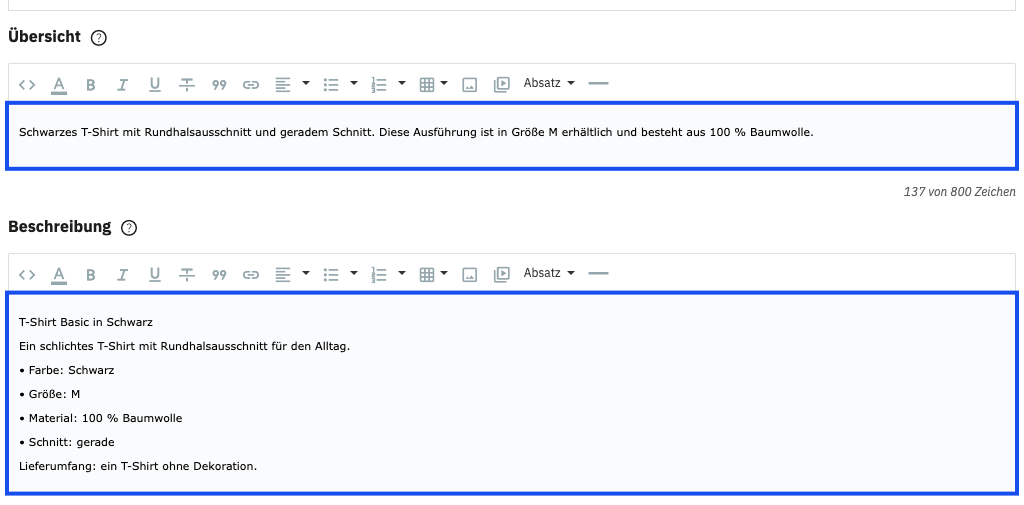
Ergebnis prüfen: Artikelname, Übersicht und Beschreibung sind gespeichert; die Erfolgsmeldung bestätigt die Änderung.
▶ Diesen Schritt im Video ansehenProduktbild hochladen
Klicke im Bildbereich auf Dateien durchsuchen oder auf die Fläche mit dem Kamerasymbol und wähle dein Produktbild aus.
Nach dem Upload erscheint eine Vorschau des Bildes, das bei unserem Beispiel als Titelbild verwendet wird. Kontrolliere, ob der Artikel vollständig und gut erkennbar abgebildet ist.
Weitere Hinweise zu Produktbild
Weitere Bilder, Bildbeschriftungen und die Bildreihenfolge behandeln wir in „Produkttexte, Bilder und Kategorien bearbeiten“.
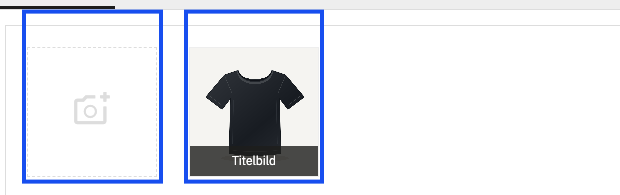
Ergebnis prüfen: Das schwarze T-Shirt erscheint in der Bildvorschau und ist als Titelbild erkennbar.
▶ Diesen Schritt im Video ansehenKategorie und Standardkategorie wählen
Öffne Choose categories, klappe Kleidung auf und markiere T-Shirts. Mit Anwenden übernimmst du die Auswahl in das Formular.
Wähle anschließend T-Shirts im Feld Standard-Kategorie aus. Die Standardkategorie muss zu den zugeordneten Kategorien gehören. Speichere die Änderung.
Weitere Hinweise zu Kategorien
Die Kategorien müssen bereits vorhanden sein. Unser Lernshop verwendet Kleidung → T-Shirts. In der Anleitung „Produkttexte, Bilder und Kategorien bearbeiten“ werden Mehrfachzuordnung und weitere Beschreibungsfelder erklärt.
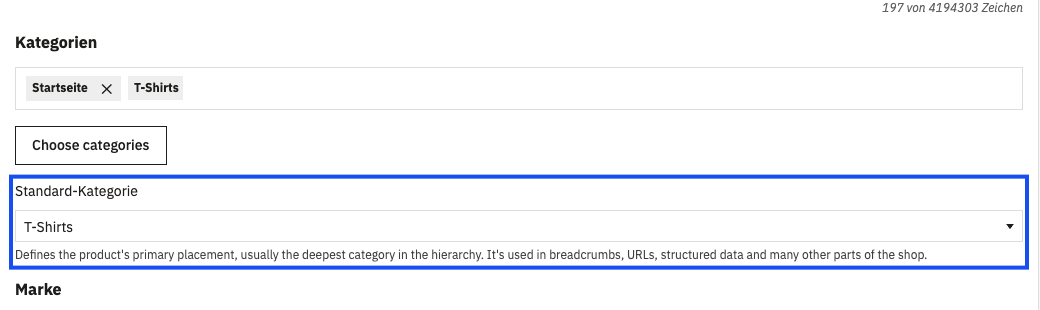
Ergebnis prüfen: T-Shirts ist zugeordnet und zugleich als Standardkategorie ausgewählt.
▶ Diesen Schritt im Video ansehenArtikelnummer eintragen
Trage deine interne Artikelkennung nach dem Nummernsystem des Shops ein. Im Beispiel verwenden wir TS-BASIC-SCHWARZ-M.
MPN, UPC, GTIN/EAN und ISBN sind eigene Kennungen. Übernimm nur tatsächlich vergebene Angaben; für unser erfundenes T-Shirt bleiben sie leer.
Weitere Hinweise zu Artikelnummer
Die Anleitung „Artikelnummern und Eigenschaften pflegen“ erklärt jede Kennung sowie Eigenschaften, Anhänge, Zustand und Individualisierung. Eine Größe, die Kunden auswählen sollen, wird als Variante gepflegt.

Ergebnis prüfen: Die Artikelnummer TS-BASIC-SCHWARZ-M ist gespeichert.
▶ Diesen Schritt im Video ansehenPreis und Steuerregel prüfen
Wechsle zum Reiter Preise und prüfe, ob die vorgegebene Steuerregel für den Artikel freigegeben ist.
Trage den Endpreis in das Feld Verkaufspreis (inkl. MwSt.) ein und verlasse das Feld, damit PrestaShop den Preis ohne Mehrwertsteuer berechnet. Im Beispiel beträgt der Endpreis 14,90 €.
Bei der hier verwendeten Steuerregel von 20 % ergibt sich gerundet ein Nettopreis von 12,42 €. Vergleiche beide Angaben, bevor du die Änderung speicherst.
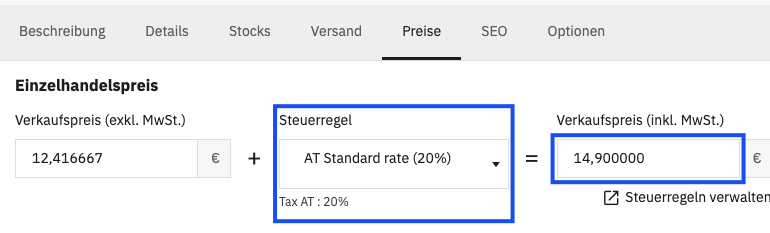
Ergebnis prüfen: Der Bruttopreis beträgt 14,90 €. Mit der Beispielsteuerregel von 20 % wird der Nettopreis gerundet mit 12,42 € angezeigt.
▶ Diesen Schritt im Video ansehenLagerbestand erfassen
Den Lagerbestand bearbeitest du im Reiter Stocks, der in dieser Installation noch englisch beschriftet ist.
Prüfe zunächst die vorhandene Menge: Das Feld neben Menge bearbeiten erhöht oder verringert den Bestand um den eingegebenen Wert. Es legt keinen neuen Gesamtbestand fest.
Für einen neuen Artikel mit 0 Stück trägst du eine Änderung von 25 ein und speicherst. Anschließend muss der Bestand 25 betragen, während das Änderungsfeld wieder 0 anzeigt.
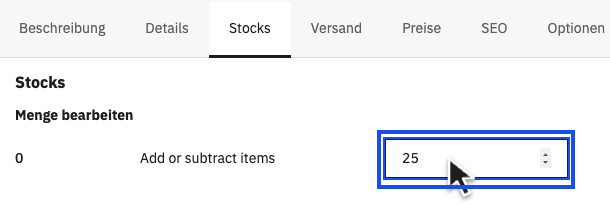
Ergebnis prüfen: Der gespeicherte Gesamtbestand beträgt 25 Stück. Das Feld für die Mengenänderung steht anschließend wieder auf 0.
▶ Diesen Schritt im Video ansehenSEO-Angaben ergänzen
Verwende als Meta-Titel zum Beispiel „T-Shirt Basic in Schwarz, Größe M“. Das ist der Seitentitel für den Browsertab und ein möglicher Titel im Suchergebnis. Die Meta-Beschreibung fasst den tatsächlichen Inhalt der Produktseite zusammen.
Prüfe den URL-Teil. Für diesen neuen Entwurf verwenden wir t-shirt-basic-schwarz-m. Speichere die Änderungen und prüfe die Suchmaschinenvorschau.
Weitere Hinweise zu SEO
Die Suchmaschinenvorschau zeigt eine mögliche Darstellung. Google kann Titel und Beschreibung anders ausgeben. Im Lernshop sind benutzerfreundliche URLs deaktiviert; deshalb erscheint der URL-Teil dort nicht im üblichen Adressaufbau. Weiterleitungen behandeln wir in der SEO-Vertiefung.
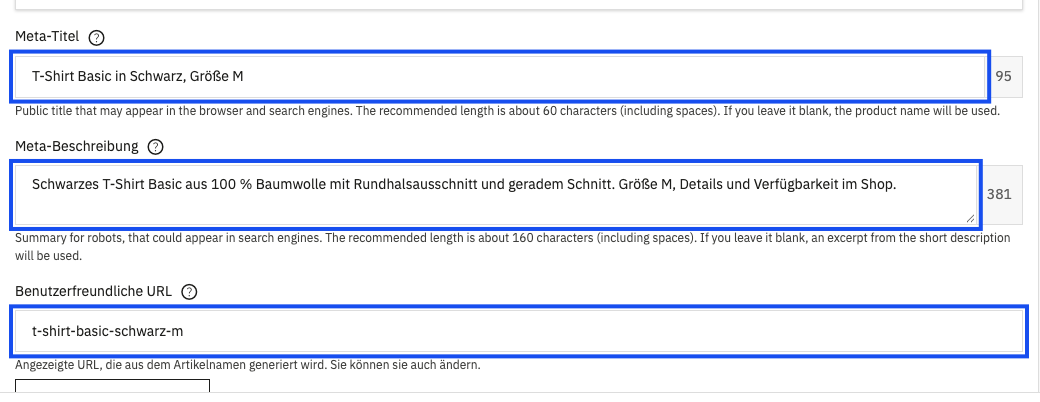
Ergebnis prüfen: Meta-Titel, Meta-Beschreibung und URL-Teil sind gespeichert und passen zum schwarzen T-Shirt in Größe M.
▶ Diesen Schritt im Video ansehenArtikel aktivieren
Prüfe die gespeicherten Produktdaten, insbesondere Beschreibung, Titelbild, Kategorie, Preis und Lagerbestand.
Wenn alle Angaben stimmen, schaltest du den Artikel oben auf der Bearbeitungsseite von Deaktiviert auf Online.
Über Speichern und veröffentlichen übernimmst du die Aktivierung. In einem echten Shop kann der Artikel damit für Kunden sichtbar und bestellbar werden.

Ergebnis prüfen: Der Artikel ist nach dem Speichern auf Online gestellt.
▶ Diesen Schritt im Video ansehenProduktseite im Shop prüfen
Öffne unten das Menü mit den drei Punkten und wähle Vorschau, um den Artikel in der Shopansicht zu öffnen.
Kontrolliere dort, ob Name, Bild, Produkttexte und Preis richtig dargestellt werden und der Artikel verfügbar ist. Prüfe auch die Kategoriezuordnung und die Ansicht auf einem schmalen Bildschirm.
Falls du etwas korrigieren musst, kehre ins Backoffice zurück, speichere die Änderung und prüfe die Produktseite erneut. In einem echten Shop gehört dazu auch die Kontrolle ohne Mitarbeiter-Vorschau.
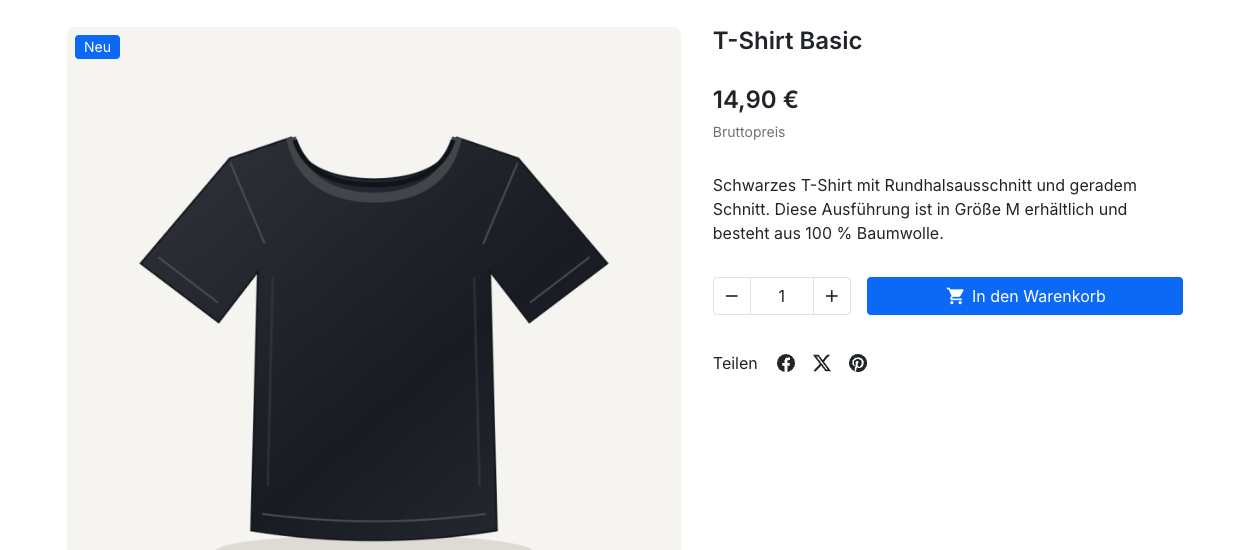
Ergebnis prüfen: Die Produktseite zeigt das schwarze T-Shirt, die richtigen Texte, 14,90 € und eine Bestellmöglichkeit.
▶ Diesen Schritt im Video ansehenAbschlusskontrolle
- Name und Texte sind verständlich und korrekt.
- Die interne Artikelnummer und vorhandene Herstellerkennungen sind korrekt.
- Das richtige Titelbild ist hinterlegt.
- Kategorie und Standard-Kategorie passen zum Produkt.
- Verkaufspreis und freigegebene Steuerregel stimmen.
- Der gespeicherte Bestand ist richtig.
- Meta-Titel, Meta-Beschreibung und URL passen zum Produkt.
- Der Artikel ist nach Freigabe online und im Shop überprüft.
Fragen und Antworten zum Anlegen von Artikeln
Warum ist der Artikel im Shop nicht sichtbar?
Prüfe, ob Online gespeichert wurde, die richtige Shopansicht ausgewählt ist und die Sichtbarkeit im Reiter Optionen passt. Eine Mitarbeiter-Vorschau allein beweist noch keine öffentliche Sichtbarkeit.
Warum lässt sich der Artikel nicht bestellen?
Kontrolliere Bestand und das Verhalten bei ausverkauften Artikeln. Prüfe außerdem die Verkaufsfreigabe im Reiter Optionen. Bitte bei abweichenden Shopregeln deinen Betreuer um Unterstützung.
Warum stimmt der angezeigte Preis nicht?
Vergleiche den Preis inklusive und exklusive Mehrwertsteuer sowie die zugewiesene Steuerregel. Ändere die Regel nicht auf Verdacht.
Warum ist der Lagerbestand zu hoch?
Prüfe, ob die Stückzahl mehrfach als Änderung addiert wurde. Korrigiere mit der passenden Differenz und kontrolliere die gespeicherte Gesamtmenge.
Weiterführende Anleitungen
WEITER MIT KAPITEL 2.22.2 Produkttexte, Bilder und Kategorien bearbeiten →← 1.3 Backoffice-Suche, Schnellzugriff und Listenfilter nutzen
Kapitel 2: Artikelverwaltung · Gesamtes Inhaltsverzeichnis · Begriffe nachschlagen
Unterstützung bei der Produktpflege
Wir unterstützen dich im Rahmen unserer Supportpläne auch bei redaktionellen Aufgaben im Shop. Die passenden Angebote findest du auf presta.at.
Supportpläne auf presta.at