Nachschlagewerk: Artikelfelder
Die Referenzbereiche R1 bis R11 sind Nachschlagegruppen innerhalb der Artikelverwaltung. Sie sind von den nummerierten Handbuchkapiteln getrennt. 162 Einträge sind erläutert, 154 davon mit direktem Videoabschnitt; ergänzende schriftliche Referenzen sind gekennzeichnet.
Diese Referenz erklärt die Eingaben der Artikelbearbeitung in PrestaShop 9.2.0. Beginne mit Artikel anlegen und schlage zusätzliche Einstellungen im passenden Kapitel nach. Das Beispiel bleibt ein T-Shirt; Angaben zu Paketen und Downloads erläutern andere Artikeltypen.
Die sieben Standard-Reiter und die bedingten Eingaben wurden mit dem lokalen Backoffice beziehungsweise den Formularen des installierten PrestaShop-9.2-Quellstands abgeglichen. Der Videokurs ergänzt die Erklärungen mit eigenständigen Themenfolgen. Fremdmodule können zusätzliche Felder einfügen, die anhand der konkreten Erweiterung ergänzt werden müssen.
Beschreibungen, Bilder und Kategorien
So gehst du vor
- Öffne den Artikel und wechsle zu Beschreibung. Pflege Name und beide Produkttexte in den benötigten Sprachen.
- Lade die Bilder hoch. Öffne ein Bild für Beschriftung und Titelbildauswahl; ordne weitere Motive in der Galerie.
- Wähle Kategorien, Standardkategorie, Marke und gegebenenfalls verwandte Artikel. Speichere und prüfe die Shopansicht.
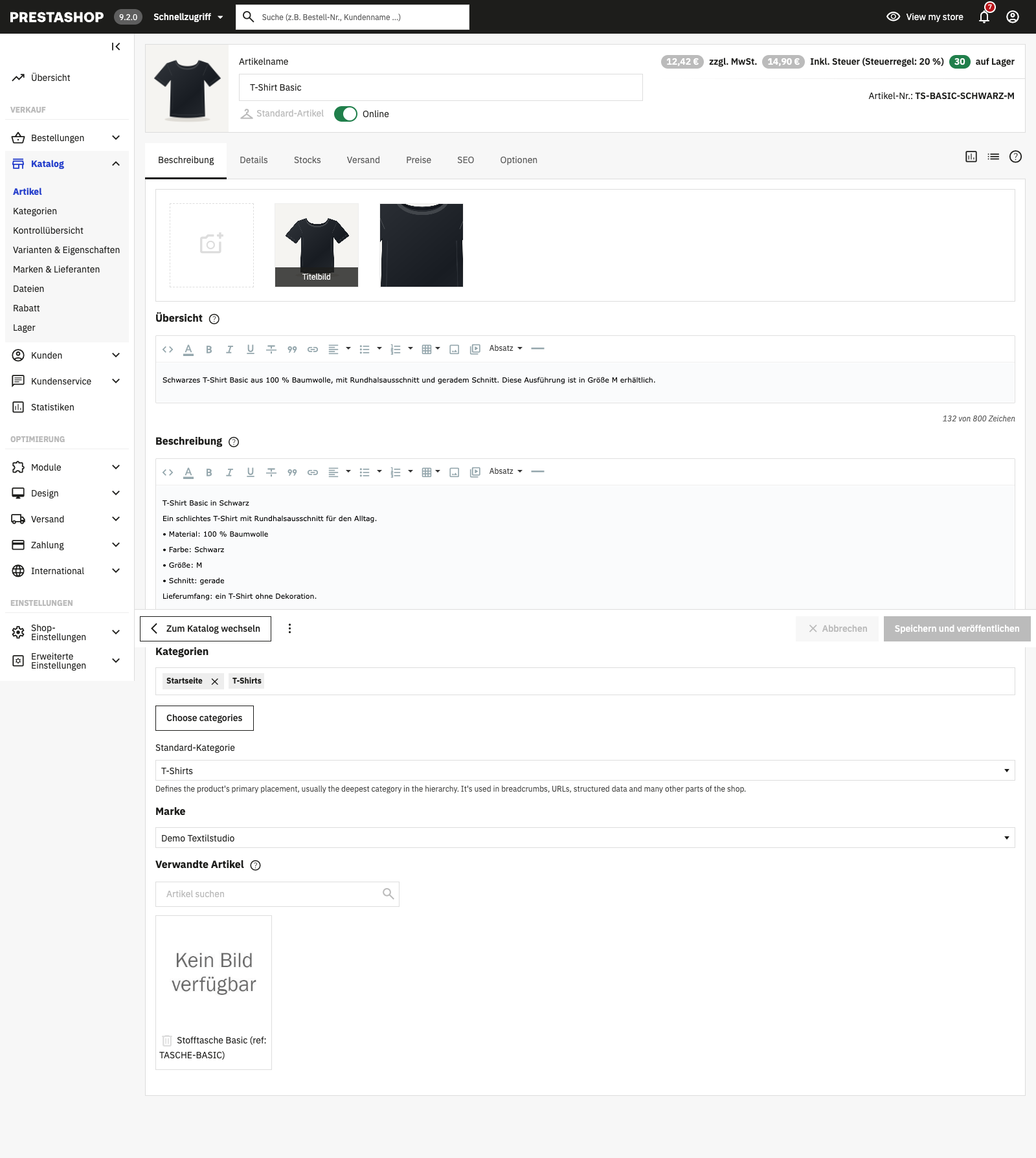
Artikelname
Bezeichne das Produkt eindeutig; ergänze keine Werbeslogans oder Suchwortlisten.
Beispiel / Verwendung: T-Shirt Basic
Sprache
Wechsle bei mehrsprachigen Feldern die Sprache und pflege die Übersetzung. Eine deutsche Eingabe übersetzt andere Sprachen nicht automatisch.
Beispiel / Verwendung: Deutsch; weitere Shopsprachen gesondert kontrollieren
Übersicht
Fasse die wichtigsten Kaufmerkmale kurz zusammen. Beachte den Zeichenzähler unter dem Editor.
Beispiel / Verwendung: Schwarzes T-Shirt aus Baumwolle, Größe M
Beschreibung
Erkläre Material, Schnitt, Pflege und Lieferumfang mit Absätzen und Listen. Verwende nur freigegebene Produktangaben.
Beispiel / Verwendung: 100 % Baumwolle; gerader Schnitt; ein T-Shirt
Textformatierung
Verwende Überschriften in sinnvoller Reihenfolge, Listen und sparsame Hervorhebungen. Prüfe Links, Tabellen und eingebettete Medien in der Shopansicht.
Beispiel / Verwendung: Eine Liste für Material, Farbe und Größe
HTML-Quelltext
Im Quelltextmodus bearbeitest du den HTML-Code direkt. Für die übliche Textpflege genügt der visuelle Editor.
Beispiel / Verwendung: Ohne HTML-Kenntnisse den visuellen Editor verwenden
Bilddatei
Lade ein passendes Produktbild hoch. Prüfe Schärfe, Bildausschnitt und Nutzungsrechte vor dem Upload.
Beispiel / Verwendung: t-shirt-basic.png
Bildreihenfolge
Verschiebe Bilder in die Reihenfolge, in der sie in der Galerie erscheinen sollen.
Beispiel / Verwendung: Vorderseite vor Rückseite und Detailbild
Titelbild
Wähle das Hauptbild für Listen und Produktseite. Prüfe nach dem Speichern, welches Bild als Titelbild markiert ist.
Beispiel / Verwendung: Freigestellte Vorderansicht
Bildbeschriftung
Beschreibe das sichtbare Motiv in der passenden Sprache. Prüfe die Verwendung der Beschriftung im eingesetzten Theme.
Beispiel / Verwendung: Schwarzes T-Shirt Basic, Vorderansicht
Bild löschen
Entferne unpassende Bilder im Bilddialog und kontrolliere anschließend Galerie und Titelbild.
Beispiel / Verwendung: Veraltetes Motiv ersetzen
Kategorien auswählen
Öffne die Auswahl, klappe den Baum auf und markiere passende Kategorien. Erst Anwenden übernimmt die Auswahl in das Formular.
Beispiel / Verwendung: Kleidung → T-Shirts
Kategorien durchsuchen
Suche im Auswahldialog nach einer bestehenden Kategorie. Die Suche legt keine neue Kategorie an.
Beispiel / Verwendung: T-Shirts
Standard-Kategorie
Wähle eine der zugeordneten Kategorien als Hauptzuordnung. Sie kann Navigationspfad und URL-Aufbau beeinflussen.
Beispiel / Verwendung: T-Shirts statt Startseite
Marke
Ordne eine vorhandene Marke zu, wenn das Produkt tatsächlich zu ihr gehört. Ohne Markenangabe bleibt Keine Marke ausgewählt.
Beispiel / Verwendung: Für das erfundene Beispiel Keine Marke
Verwandte Artikel
Suche passende Ergänzungen und füge sie hinzu. Entferne unpassende Verknüpfungen; die Darstellung hängt vom Theme ab.
Beispiel / Verwendung: Passende Stofftasche; optional leer lassen
Artikelnummern, Eigenschaften und weitere Details
So gehst du vor
- Wechsle zu Details und trage die vorhandenen Produktkennungen ein.
- Wähle für eine Eigenschaft Merkmal und Wert, übernimm die Zuordnung und kontrolliere die Liste. Wiederhole dies für weitere Merkmale.
- Ordne bei Bedarf Anhänge zu, lege Zustand und Kundeneingaben fest und speichere. Teste Downloads und Pflichtangaben in der Shopansicht.
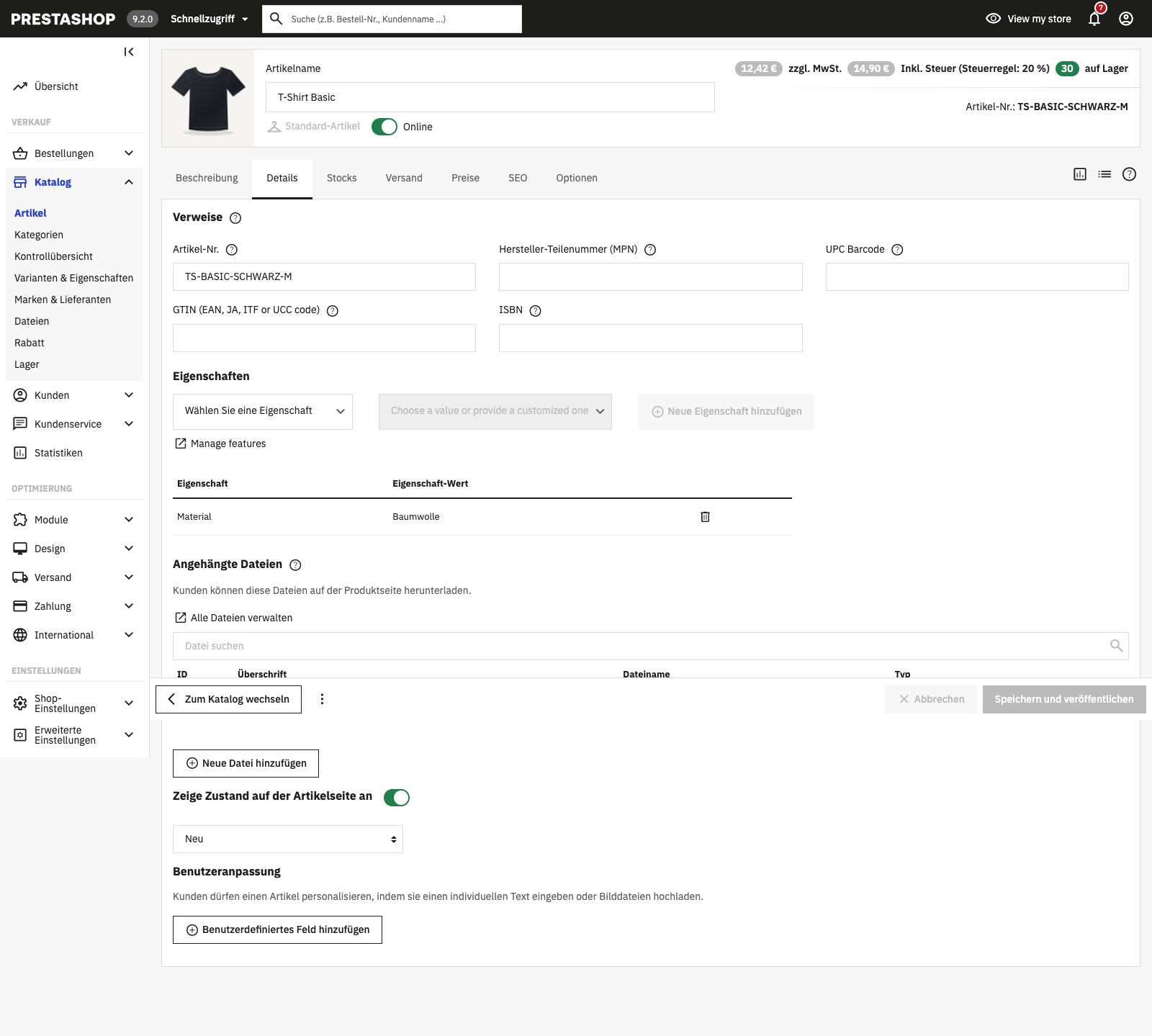
Artikel-Nr.
Trage die interne Produktkennung nach dem Nummernsystem deines Shops ein. Halte sie eindeutig und dauerhaft nachvollziehbar.
Beispiel / Verwendung: TS-BASIC-SCHWARZ-M
Hersteller-Teilenummer (MPN)
Übernimm die echte Teilenummer des Herstellers. Sie ist nicht automatisch deine interne Artikelnummer.
Beispiel / Verwendung: Ohne Herstellerangabe leer lassen
UPC
Übernimm nur den tatsächlich vergebenen UPC-Barcode. Erfinde keine Nummer und lasse Nullen am Anfang stehen.
Beispiel / Verwendung: Beim Demoprodukt leer
GTIN / EAN
Trage die zum Produkt gehörende Handelsartikelnummer in einem unterstützten Format ein. Größen und Farben können unterschiedliche GTIN haben.
Beispiel / Verwendung: Originalangabe vom Hersteller, sonst leer
ISBN
Dieses Feld ist für Bücher mit einer vergebenen ISBN gedacht.
Beispiel / Verwendung: Für das T-Shirt leer
Eigenschaft
Wähle ein beschreibendes Merkmal aus. Eigenschaften beschreiben das Produkt; eine auswählbare Größe wird dagegen als Variante angelegt.
Beispiel / Verwendung: Material
Vordefinierter Eigenschaftswert
Wähle einen vorhandenen Wert, wenn er passt. Einheitliche Werte erleichtern spätere Pflege und Filter.
Beispiel / Verwendung: Baumwolle
Individueller Eigenschaftswert
Verwende einen eigenen Wert, wenn kein passender vordefinierter Wert vorhanden ist. Pflege bei Bedarf jede Sprache.
Beispiel / Verwendung: 100 % Baumwolle
Eigenschaft hinzufügen / entfernen
Übernimm Eigenschaft und Wert mit der Hinzufügen-Aktion. Entferne überholte Einträge und speichere die Änderung.
Beispiel / Verwendung: Material nur einmal zuordnen
Vorhandene Anhänge
Suche nach freigegebenen Dateien und verknüpfe sie mit dem Produkt. Kontrolliere die herunterladbare Datei in der Shopansicht.
Beispiel / Verwendung: Pflegeanleitung als PDF
Neuer Anhang: Datei
Lade die tatsächliche Datei hoch. Prüfe, dass sie zum Produkt gehört und keine internen Angaben enthält.
Beispiel / Verwendung: pflegeanleitung.pdf
Neuer Anhang: Name
Gib dem Download einen verständlichen Anzeigenamen in den angebotenen Sprachen.
Beispiel / Verwendung: Pflegeanleitung für Baumwolltextilien
Neuer Anhang: Beschreibung
Erkläre kurz den Inhalt des Downloads; das Feld ist eine Erläuterung zur Datei.
Beispiel / Verwendung: Waschen und Pflegen des T-Shirts
Anhang entfernen
Löse die Zuordnung, wenn der Download nicht mehr zum Produkt gehört. Prüfe vor einer globalen Dateilöschung weitere Verwendungen.
Beispiel / Verwendung: Alte Anleitung nicht weiter anbieten
Zustand anzeigen
Bestimme, ob Kunden den Artikelzustand sehen sollen. Die tatsächliche Anzeige hängt vom Theme ab.
Beispiel / Verwendung: Ja, wenn der Zustand für den Verkauf relevant ist
Zustand
Wähle den tatsächlichen Zustand, etwa Neu, Gebraucht oder Überholt. Weitere Werte können in der Installation englisch angezeigt werden.
Beispiel / Verwendung: Neu
Individualisierung: Bezeichnung
Benenne eine Eingabe, die der Kunde bei der Bestellung ausfüllen soll.
Beispiel / Verwendung: Wunschtext für den Aufdruck
Individualisierung: Typ
Wähle zwischen Texteingabe und Datei, je nachdem, was du für die Fertigung benötigst.
Beispiel / Verwendung: Text für einen Namen; Datei für ein Motiv
Individualisierung: erforderlich
Aktiviere die Pflichtangabe nur, wenn die Bestellung ohne diese Angabe nicht bearbeitet werden kann.
Beispiel / Verwendung: Pflichtfeld bei personalisiertem Aufdruck
Individualisierung hinzufügen / entfernen
Lege weitere Kundeneingaben über die Schaltfläche an oder entferne ungenutzte. Teste den Ablauf auf der Produktseite.
Beispiel / Verwendung: Beim einfachen T-Shirt keine Individualisierung
Lagerbestand und Verfügbarkeit
So gehst du vor
- Öffne Stocks beziehungsweise Lagerbestand und lies zuerst den aktuellen Bestand ab.
- Berechne die notwendige Differenz, trage sie ein und ergänze Mindestmenge, Lagerort und gegebenenfalls eine Warnung.
- Lege die Verfügbarkeit bei fehlendem Bestand fest. Speichere und kontrolliere Menge, Verlauf und Bestellmöglichkeit.
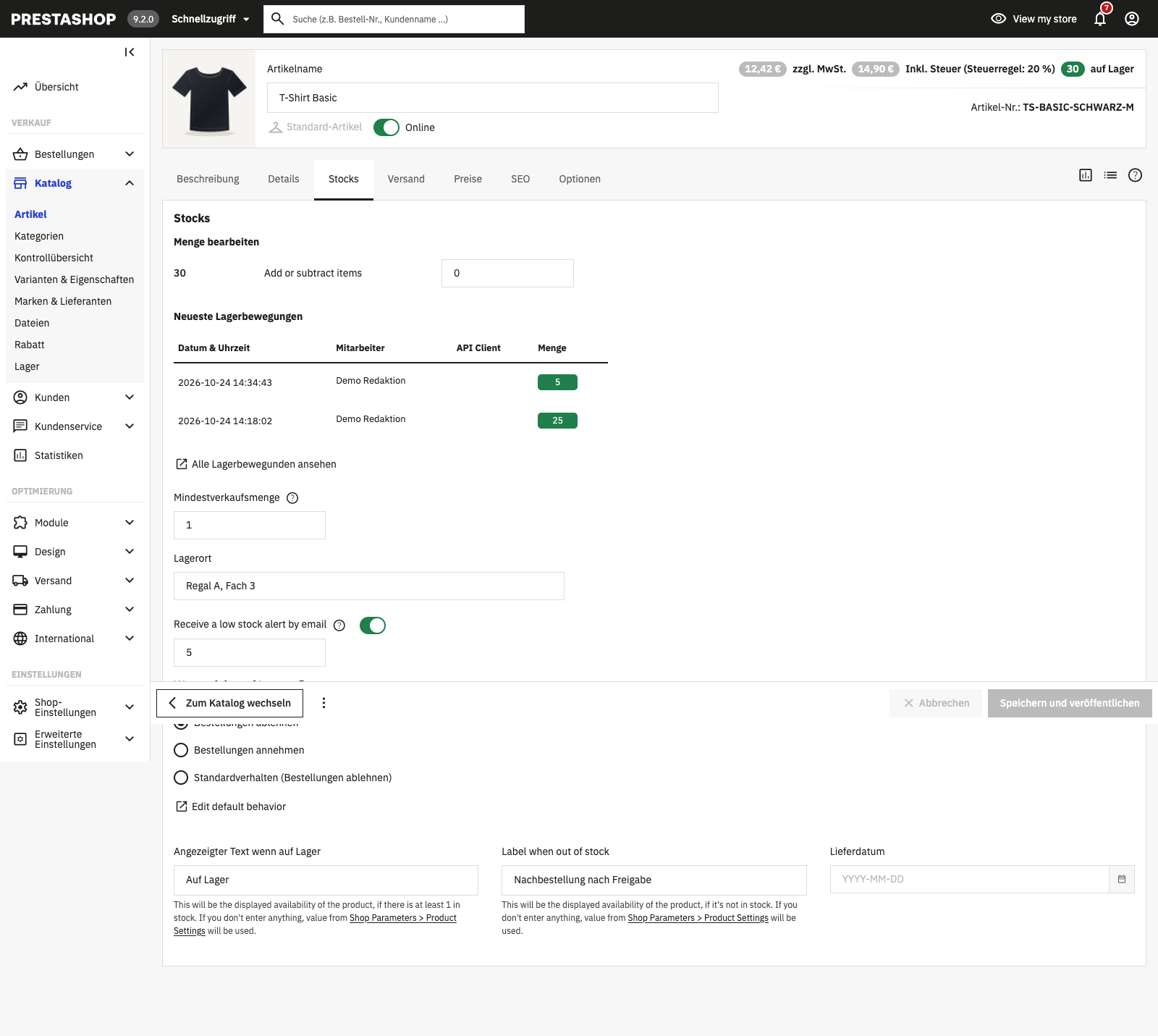
Bestandsänderung
Gib eine Differenz ein, keinen Zielbestand. Positive Werte erhöhen, negative Werte verringern den Bestand.
Beispiel / Verwendung: 0 + 25 = 25; von 10 auf 25 bedeutet +15
Aktueller Bestand
Die angezeigte Menge ist ein Kontrollwert. Nach dem Speichern muss sie dem erwarteten Gesamtbestand entsprechen.
Beispiel / Verwendung: 25 Stück
Bestandsbewegungen
Lies Datum, Mitarbeiter beziehungsweise API, Bewegungsart und Mengenänderung als Verlauf. Diese Tabelle ist kein Eingabeformular.
Beispiel / Verwendung: Prüfen, ob +25 nur einmal gebucht wurde
Mindestverkaufsmenge
Lege fest, wie viele Stück Kunden mindestens bestellen müssen. Prüfe die Menge im Warenkorb.
Beispiel / Verwendung: 1 Stück
Lagerort
Notiere die interne Position im Lager. Verwende eine klare Bezeichnung statt einer langen Beschreibung.
Beispiel / Verwendung: Regal A, Fach 3
Warnung bei niedrigem Bestand
Schalte die Bestandswarnung bei Bedarf ein. E-Mail-Empfänger und Versand müssen im Shop eingerichtet sein.
Beispiel / Verwendung: Für nachzubestellende Ware aktivieren
Warnschwelle
Gib die Menge ein, bei der eine Warnung ausgelöst werden soll. Kontrolliere auch die globale Einrichtung der Warnungen.
Beispiel / Verwendung: 5 Stück
Verhalten bei ausverkauftem Artikel
Wähle Bestellungen erlauben, ablehnen oder die allgemeine Shopregel übernehmen. Bestandsanzeige und Bestellfreigabe sind getrennte Einstellungen.
Beispiel / Verwendung: Ohne gesicherte Nachlieferung nach Shopvorgabe ablehnen
Text bei verfügbarem Artikel
Pflege den Verfügbarkeitstext pro Sprache. Mache nur Zusagen, die der Shop einhalten kann.
Beispiel / Verwendung: Auf Lager
Text bei erlaubter Nachbestellung
Dieser Text wird für nicht vorrätige, aber bestellbare Artikel verwendet. Er ersetzt keine gepflegten Lieferzeiten.
Beispiel / Verwendung: Nachbestellung möglich
Lieferdatum
Trage das erwartete Verfügbarkeitsdatum ein, wenn es bekannt ist. Eine Datumsangabe allein sperrt oder entsperrt den Verkauf nicht.
Beispiel / Verwendung: Nur mit bestätigtem Termin ausfüllen
Versand und Lieferzeiten
So gehst du vor
- Öffne Versand und halte die freigegebenen Verpackungsmaße, das Gewicht und die Lieferzeiten bereit.
- Pflege die Werte in den angezeigten Einheiten. Wähle den Lieferzeit-Modus und ergänze gegebenenfalls eigene Texte.
- Prüfe Zuschlag und erlaubte Versanddienste. Speichere und kontrolliere die Versandberechnung mit einer Testbestellung.
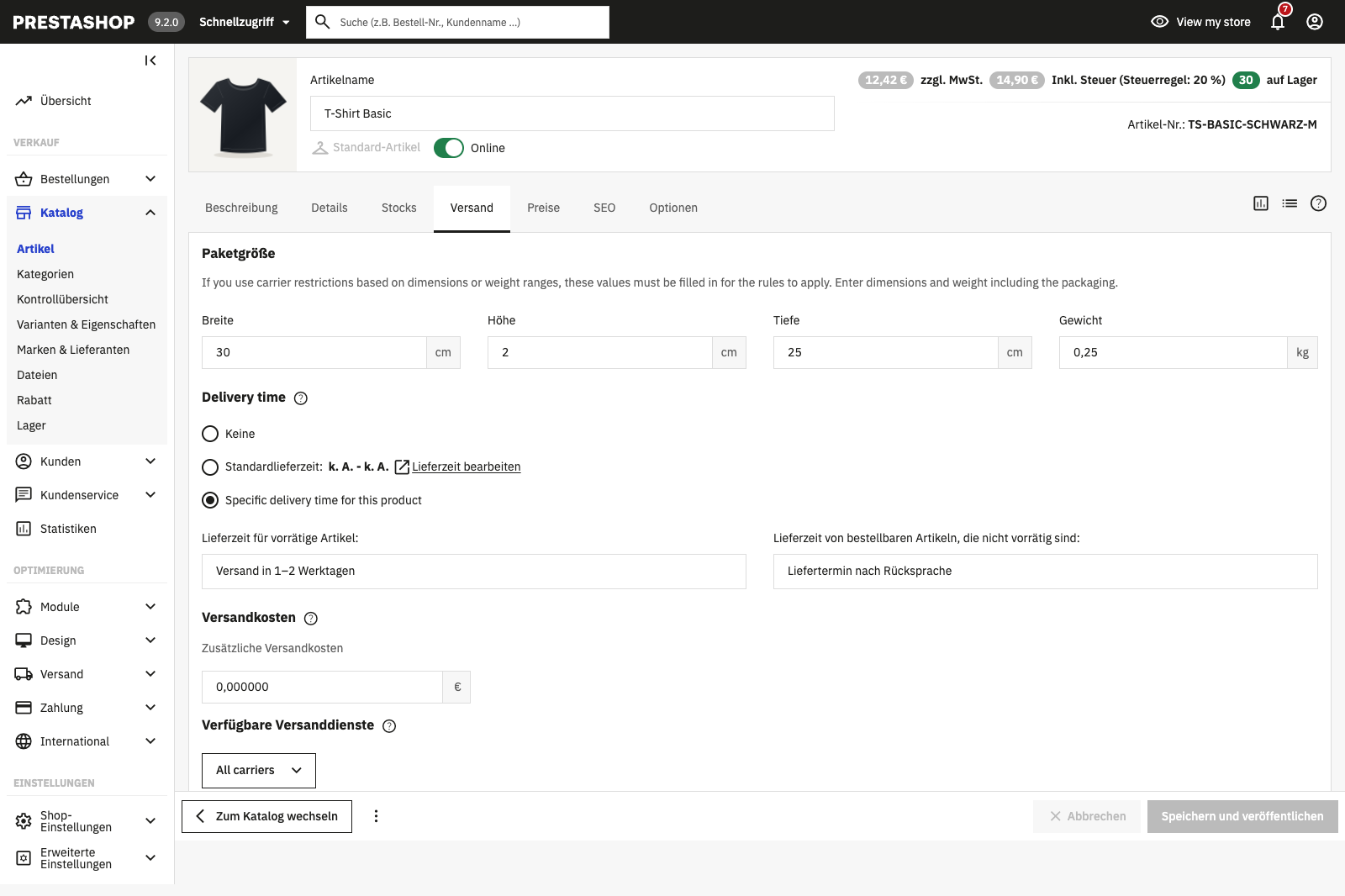
Breite
Trage die für den Versand relevante Breite in der im Shop angezeigten Einheit ein.
Beispiel / Verwendung: Verpackungsmaß laut Versandvorgabe
Höhe
Trage die Höhe in der angezeigten Einheit ein. Halte dich dabei an die Vorgaben des Shops, zum Beispiel zur Messung der fertig verpackten Ware.
Beispiel / Verwendung: Nicht mit der Körpergröße verwechseln
Tiefe
Ergänze die dritte Abmessung in derselben Einheit wie Breite und Höhe.
Beispiel / Verwendung: Bei gefaltetem T-Shirt die Verpackung messen
Gewicht
Trage das relevante Versandgewicht ein. Gewichtsabhängige Versandkosten benötigen korrekte Angaben.
Beispiel / Verwendung: Gewogenes Gewicht einschließlich vorgesehener Verpackung
Lieferzeit-Modus
Wähle keine besondere Angabe, allgemeine Lieferzeiten oder produktspezifische Lieferzeiten. Die verfügbaren Optionen richten sich nach der Einrichtung.
Beispiel / Verwendung: Produktspezifisch nur bei abweichenden Zeiten
Lieferzeit für verfügbare Ware
Pflege den Text pro Sprache, wenn produktspezifische Lieferzeiten verwendet werden.
Beispiel / Verwendung: Freigegebene Angabe des Shopbetreibers
Lieferzeit für nicht verfügbare Ware
Gib bei erlaubten Nachbestellungen die passende Lieferzeit an. Verwende keine unbestätigten Termine.
Beispiel / Verwendung: Nachlieferzeit nach Freigabe
Zusätzliche Versandkosten
Trage nur einen vorgesehenen artikelbezogenen Zuschlag ein. Prüfe die angezeigte Währung und Steuerbehandlung im konkreten Formular.
Beispiel / Verwendung: Beim normalen T-Shirt 0, sofern kein Zuschlag vorgesehen ist
Versanddienste
Wähle die für dieses Produkt zulässigen Dienste. Eine leere Auswahl verwendet die allgemeine Verfügbarkeit; sie bedeutet nicht automatisch kostenlosen Versand.
Beispiel / Verwendung: Nur Dienste wählen, die das Produkt transportieren können
Preise, Rabatte und Preisprioritäten
So gehst du vor
- Öffne Preise und kontrolliere Grundpreis, Steuerregel und gegebenenfalls Einkaufspreis oder Einheitspreis.
- Für eine Aktion öffnest du das Formular zum Hinzufügen eines Sonderpreises. Lege Geltungsbereich, Menge, Zeitraum und Rabatt fest und übernimm die Regel.
- Prüfe die Preisliste und den tatsächlichen Shoppreis im passenden Kundenkontext. Ändere Preisprioritäten nur nach dem vereinbarten Preiskonzept.
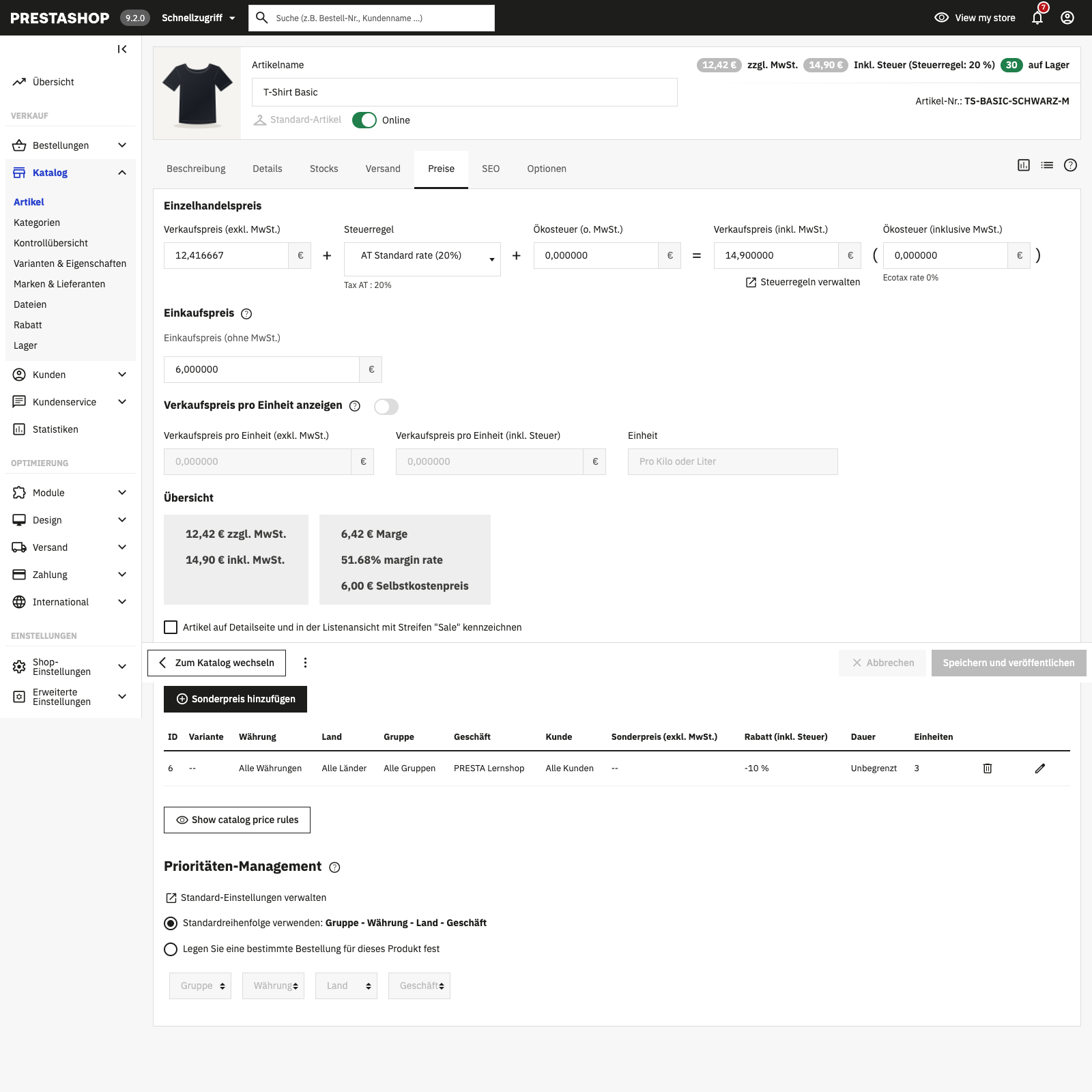
Verkaufspreis ohne Mehrwertsteuer
Das ist der Nettopreis. Nach einer Bruttopreiseingabe wird er anhand der Steuerregel berechnet; kontrolliere das Ergebnis.
Beispiel / Verwendung: Bei 14,90 € brutto und 20 % Steuer rund 12,42 € netto
Steuerregel
Übernimm die für dieses Produkt freigegebene Regel. Ändere sie nicht, um einen gewünschten Endpreis zu erzwingen.
Beispiel / Verwendung: Im Demo-Shop AT Standard rate (20 %)
Verkaufspreis inklusive Mehrwertsteuer
Trage hier den gewünschten Bruttopreis ein, wenn dein Shop so kalkuliert. Verlasse das Feld und kontrolliere den Nettowert.
Beispiel / Verwendung: 14,90 €
Umweltabgabe ohne Mehrwertsteuer
Dieses Feld erscheint bei aktivierter Umweltabgabe. Übernimm ausschließlich die vorgegebenen Werte.
Beispiel / Verwendung: Für das Beispiel ohne Umweltabgabe nicht benötigt
Umweltabgabe inklusive Mehrwertsteuer
Kontrolliere den zur Umweltabgabe berechneten Steuerwert. Ihre Steuerregel kann separat eingerichtet sein.
Beispiel / Verwendung: Nur bei aktivierter Funktion sichtbar
Einkaufspreis
Trage den internen Einkaufspreis nach den Vorgaben des Shops ein. Das ist der Preis für deinen Einkauf, nicht der Verkaufspreis für Kunden.
Beispiel / Verwendung: Nur mit freigegebenem Einkaufspreis ausfüllen
Einheitspreis aktivieren
Aktiviere die Eingabe, wenn ein Grund- beziehungsweise Einheitspreis benötigt wird.
Beispiel / Verwendung: Für das einzelne T-Shirt im Beispiel deaktiviert
Einheitspreis ohne Mehrwertsteuer
Trage den Preis ohne Steuer pro Einheit ein, zum Beispiel je Kilogramm oder Liter. Das Feld legt keine Mindestbestellmenge fest.
Beispiel / Verwendung: Beispielsweise Preis pro kg bei anderer Produktart
Einheitspreis inklusive Mehrwertsteuer
Prüfe den entsprechenden Bruttopreis pro Bezugsgröße nach der Berechnung.
Beispiel / Verwendung: Mit Verkaufspreis und Einheit abgleichen
Einheit
Benenne die Bezugsgröße des Einheitspreises ohne zusätzliche Werbeangaben.
Beispiel / Verwendung: kg, l oder m nach Shopvorgabe
Im Angebot
Kennzeichnet den Artikel als Angebot, soweit das Theme dies anzeigt. Das Häkchen erzeugt für sich allein keinen Rabatt.
Beispiel / Verwendung: Nur bei tatsächlich vorgesehenem Angebot
Preisübersicht
Die berechneten Summen und Margen sind Kontrollanzeigen. Prüfe sie nach jeder Preisänderung.
Beispiel / Verwendung: Kein eigenes Eingabefeld
Sonderpreis: Shop
Begrenze den Sonderpreis bei Multistore auf den passenden Shop oder die angebotene Gesamtauswahl.
Beispiel / Verwendung: Im Einzelshop Standardauswahl
Sonderpreis: Währung
Wähle die Währung, für die die Regel gelten soll, oder die angebotene allgemeine Auswahl.
Beispiel / Verwendung: EUR oder alle Währungen nach Vorgabe
Sonderpreis: Land
Begrenze die Regel nur dann auf ein Land, wenn dies beabsichtigt ist.
Beispiel / Verwendung: Sonst allgemeine Auswahl belassen
Sonderpreis: Kundengruppe
Bestimme die Gruppe, die den Preis erhalten soll.
Beispiel / Verwendung: Zum Beispiel freigegebene Händlergruppe
Sonderpreis: Kunde
Wähle einen einzelnen Kunden für eine persönliche Preisvereinbarung. Ohne Kundenauswahl bleibt die Regel allgemeiner.
Beispiel / Verwendung: Im öffentlichen Beispiel kein Kunde
Sonderpreis: Variante
Begrenze die Regel auf eine bestimmte Kombination, wenn nur diese rabattiert werden soll.
Beispiel / Verwendung: Sonst alle Kombinationen
Sonderpreis: Mindestmenge
Lege fest, ab welcher gekauften Stückzahl der Preis gilt.
Beispiel / Verwendung: 3 für einen Mengenrabatt ab drei Stück
Sonderpreis: Beginn
Gib den Beginn der Gültigkeit ein, wenn eine zeitliche Begrenzung vorgesehen ist.
Beispiel / Verwendung: Freigegebener Aktionsstart
Sonderpreis: Ende
Lege das Ende fest und prüfe beide Zeitpunkte zusammen. Unbegrenzte Einstellungen werden über die jeweilige Formularoption gesetzt.
Beispiel / Verwendung: Nicht versehentlich ein abgelaufenes Datum verwenden
Sonderpreis: fester Nettopreis
Nutze einen abweichenden Ausgangspreis nur, wenn die Aktion dies verlangt. Wähle andernfalls die Option, die den ursprünglichen Preis beibehält.
Beispiel / Verwendung: Nicht versehentlich 0 als Verkaufspreis setzen
Sonderpreis: Rabattwert
Trage die Höhe der Reduktion ein und wähle die passende Rabattart.
Beispiel / Verwendung: 10 bei einem Rabatt von zehn Prozent
Sonderpreis: Rabattart
Unterscheide einen festen Geldbetrag von einem Prozentwert. Prüfe den resultierenden Endpreis im Shop.
Beispiel / Verwendung: 10 % ist etwas anderes als 10 €
Sonderpreis: Steuerbezug des Rabatts
Bei Betragsrabatten bestimmt die angebotene Steueroption, ob der eingegebene Betrag mit oder ohne Steuer gilt.
Beispiel / Verwendung: Nach Preisvorgabe auswählen
Sonderpreis speichern / bearbeiten / löschen
Übernimm die Regel im Dialog und prüfe anschließend Liste, Zeitraum und Shoppreis. Entferne nicht mehr gültige Regeln gezielt.
Beispiel / Verwendung: Aktion zunächst im Testshop kontrollieren
Katalogpreisregeln anzeigen
Die Tabelle zeigt übergeordnete Preisregeln. Ihre Pflege erfolgt in der Rabattverwaltung, nicht in den normalen Produktpreisfeldern.
Beispiel / Verwendung: Bei unerwartetem Rabatt auch hier nachsehen
Eigene Preisprioritäten verwenden
Ändere die Reihenfolge nur, wenn für diesen Artikel andere Prioritäten bei der Preisauswahl festgelegt wurden. Sonst gelten die allgemeinen Einstellungen des Shops.
Beispiel / Verwendung: Für das T-Shirt allgemeine Regel verwenden
Priorität 1
Das erste Kriterium entscheidet bei mehreren passenden Regeln zuerst. Wähle Shop, Währung, Land oder Gruppe gemäß dem Preiskonzept.
Beispiel / Verwendung: Vor einer Änderung bestehende Regeln prüfen
Priorität 2
Lege das zweite Unterscheidungskriterium fest. Verwende jedes Kriterium in der vorgesehenen Reihenfolge.
Beispiel / Verwendung: Keine willkürliche Reihenfolge
Priorität 3
Bestimme das dritte Kriterium, wenn frühere Kriterien noch keine eindeutige Zuordnung ergeben.
Beispiel / Verwendung: Mit einer konkreten Kundensituation testen
Priorität 4
Das letzte Kriterium vervollständigt die Reihenfolge. Kontrolliere alle vier Auswahlfelder gemeinsam.
Beispiel / Verwendung: Preis nach Speichern im passenden Kundenkontext prüfen
Suchmaschinenoptimierung, URLs und Weiterleitungen
So gehst du vor
- Öffne Suchmaschinenoptimierung und pflege Titel und Beschreibung in den angebotenen Sprachen.
- Prüfe den URL-Teil. Entscheide bei deaktivierten oder ersetzten Artikeln bewusst über Verhalten und Weiterleitungsziel.
- Ergänze sinnvolle Suchbegriffe und speichere. Prüfe URL, Seitentitel und gegebenenfalls Weiterleitung in der Shopansicht.
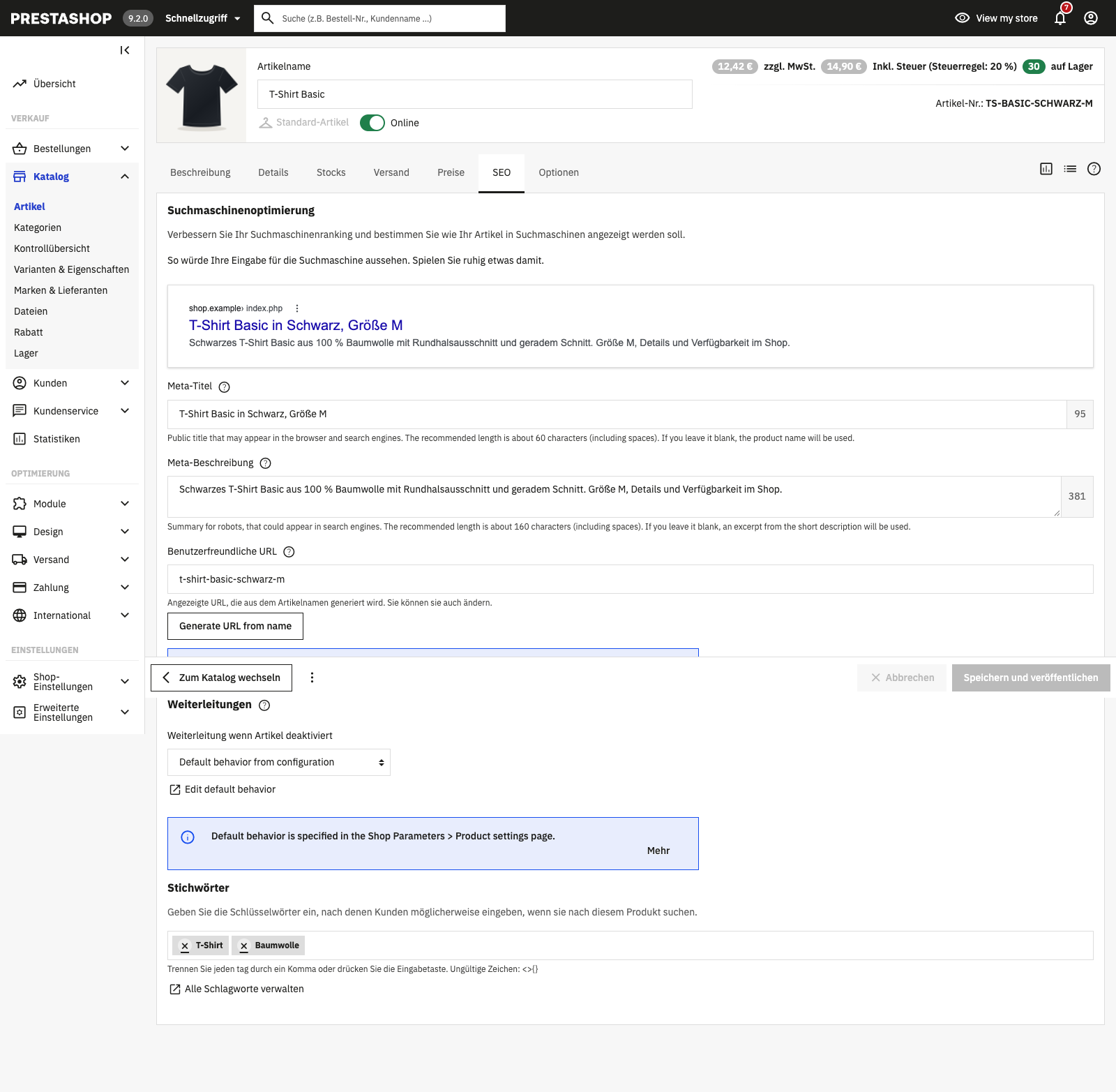
Seitentitel / Meta-Titel
Formuliere einen eindeutigen Titel, der das Produkt treffend benennt. Vermeide wiederholte Suchwörter und nicht belegte Versprechen.
Beispiel / Verwendung: T-Shirt Basic in Schwarz, Größe M
Meta-Beschreibung
Fasse die Produktseite in einem natürlichen Text zusammen. Die Vorschau hilft bei der Länge; Suchmaschinen können einen anderen Ausschnitt verwenden.
Beispiel / Verwendung: Schwarzes T-Shirt Basic aus Baumwolle mit Rundhalsausschnitt, Größe M
Benutzerfreundliche URL
Verwende einen kurzen, verständlichen URL-Teil mit Bindestrichen. Die Funktion Benutzerfreundliche URLs muss in den Shopeinstellungen aktiviert sein; im lokalen Lernshop ist sie deaktiviert. Ändere bestehende Adressen nur mit einem Plan für vorhandene Links.
Beispiel / Verwendung: t-shirt-basic-schwarz-m
URL neu erzeugen
Falls angeboten, erzeugt die Aktion den URL-Teil erneut aus dem Namen. Prüfe das Ergebnis vor dem Speichern.
Beispiel / Verwendung: Bei einem neuen Entwurf sinnvoll
Suchmaschinenvorschau
Die Vorschau zeigt eine mögliche Darstellung von Titel, Adresse und Beschreibung. Sie ist keine garantierte Suchergebnisanzeige.
Beispiel / Verwendung: Text auf Verständlichkeit kontrollieren
Weiterleitung bei deaktiviertem Artikel
Wähle eine zur Situation passende Behandlung. Standard übernimmt die Shopkonfiguration; 200 zeigt eine Seite, 404 meldet nicht gefunden, 410 dauerhaft entfernt. Bei den Anzeigeoptionen kann weiterhin die Produktseite erscheinen.
Beispiel / Verwendung: Keine Weiterleitung ohne bewusste Entscheidung ändern
Weiterleitung 301 oder 302
301 bezeichnet eine dauerhafte, 302 eine vorübergehende Umleitung. Wähle zusätzlich, ob das Ziel ein Artikel oder eine Kategorie ist.
Beispiel / Verwendung: Dauerhafter Ersatzartikel: 301 zum Artikel
Weiterleitungsziel
Suche das konkrete Ziel und übernimm den Treffer. Das Feld wird nur bei passender Weiterleitungsart benötigt.
Beispiel / Verwendung: Ähnlicher verfügbarer Ersatzartikel
Schlagwörter / Tags
Ergänze passende Suchbegriffe für die interne Suche in der jeweiligen Sprache. Bestätige jeden Begriff und entferne unpassende Einträge.
Beispiel / Verwendung: T-Shirt, Baumwolle; keine SEO-Schlüsselwortliste
Variantentitel
Falls die Installation eine eigene Vorlage für Variantentitel anbietet, prüfe die erzeugten Titel jeder Kombination. Diese Einstellung ist abhängig von den aktivierten Funktionen.
Beispiel / Verwendung: Name plus Größe und Farbe
Sichtbarkeit, Bestellfreigabe und Lieferanten
So gehst du vor
- Öffne Optionen und prüfe Sichtbarkeit, Bestellfreigabe, Preisanzeige und Online-Kennzeichnung einzeln.
- Markiere bei Bedarf die Lieferanten. Wähle den Standardlieferanten und pflege die zugehörigen Referenzen, Einkaufspreise und Währungen.
- Speichere und prüfe den Artikel ohne Mitarbeiteranmeldung. Ein aktiver Artikel kann durch weitere Einstellungen trotzdem eingeschränkt sein.
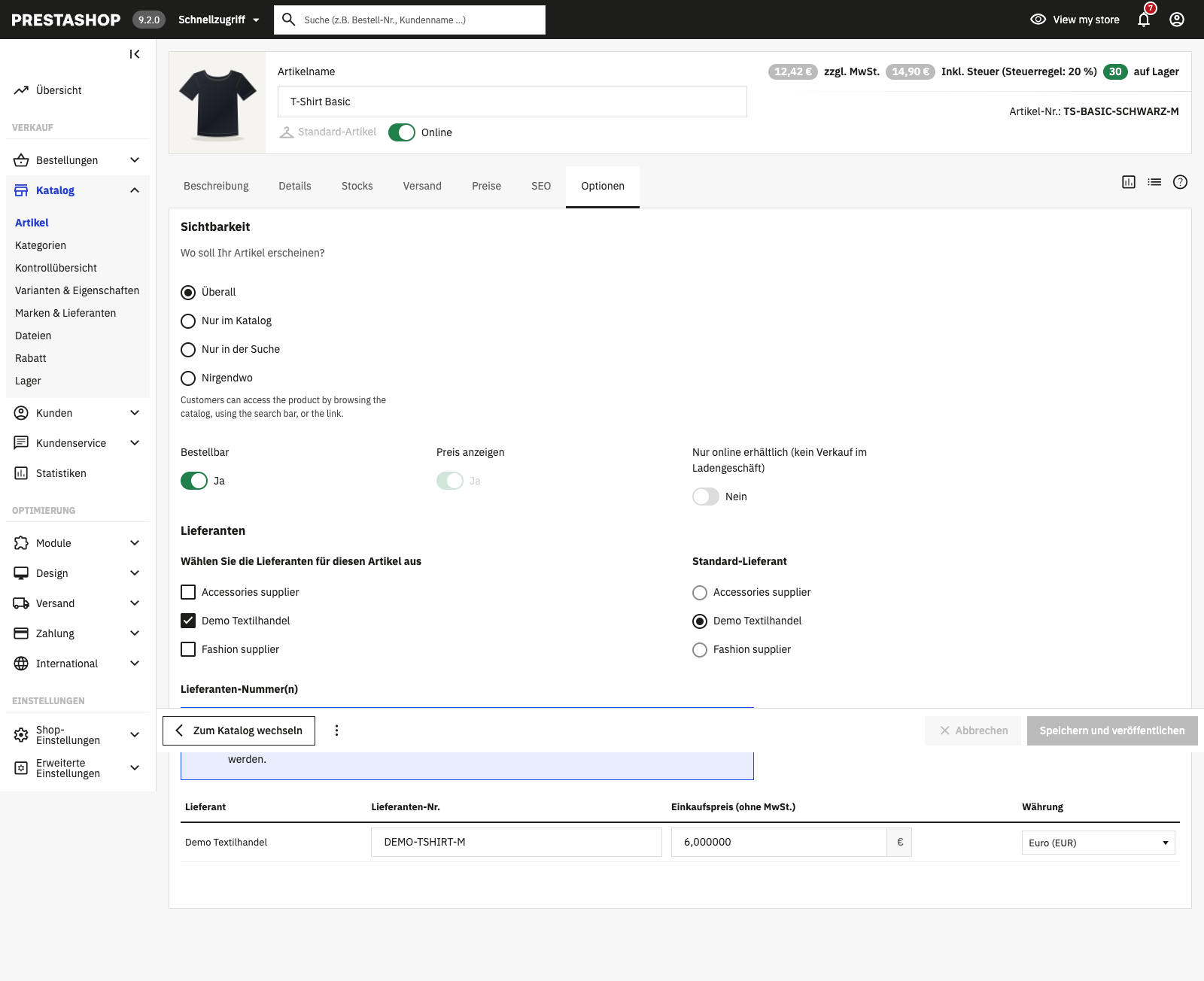
Sichtbarkeit
Wähle überall, nur Katalog, nur Suche oder nirgends. Diese Auswahl ist von der Aktivierung Online getrennt; eine direkte Adresse kann je nach Einstellung weiterhin erreichbar sein.
Beispiel / Verwendung: Für das veröffentlichte T-Shirt überall
Zum Bestellen verfügbar
Bestimme, ob das aktive Produkt bestellbar sein soll. Prüfe zusätzlich Bestand und die Regel für ausverkaufte Artikel.
Beispiel / Verwendung: Ja für den regulären Verkauf
Preis anzeigen
Steuere die Preisanzeige, soweit diese Einstellung im gewählten Verkaufsmodus verfügbar ist. Prüfe die Wirkung im Theme.
Beispiel / Verwendung: Ja beim normalen Verkauf
Nur online erhältlich
Kennzeichnet ein nur online angebotenes Produkt, soweit das Theme das Kennzeichen ausgibt. Das aktiviert das Produkt nicht automatisch.
Beispiel / Verwendung: Nur verwenden, wenn die Aussage zutrifft
Lieferanten zuordnen
Markiere die tatsächlich zugehörigen Lieferanten. Die Marke und der Lieferant sind unterschiedliche Angaben.
Beispiel / Verwendung: Einkaufsquelle des T-Shirts
Standardlieferant
Wähle aus den zugeordneten Lieferanten die vorrangige Einkaufsquelle.
Beispiel / Verwendung: Hauptlieferant
Lieferanten-Artikelnummer
Pflege für jeden Lieferanten beziehungsweise jede Variante dessen Bestellnummer.
Beispiel / Verwendung: Originalnummer aus der Lieferantenliste
Lieferanten-Einkaufspreis ohne Steuer
Gib den lieferantenspezifischen Nettopreis ein. Er ist vom öffentlichen Verkaufspreis getrennt.
Beispiel / Verwendung: Freigegebener Einkaufspreis
Lieferanten-Währung
Wähle die Währung des eingetragenen Einkaufspreises. Eine Zahl ohne richtige Währung kann die Kalkulation verfälschen.
Beispiel / Verwendung: EUR bei Euro-Einkauf
Varianten für Größen und Farben
So gehst du vor
- Lege einen Artikel mit Varianten an und öffne die Kombinationenverwaltung. Wähle im Generator die angebotenen Größen und Farben und prüfe die erzeugten Kombinationen.
- Bearbeite jede Ausführung mit eigener Artikelnummer, echtem Barcode, Bestand, gegebenenfalls Preisaufschlag und passenden Bildern. Bestimme eine Standardkombination.
- Verwende Sammeländerungen nur für bewusst gemeinsam gepflegte Angaben. Speichere und prüfe jede auswählbare Kombination im Shop, einschließlich Preis, Bild und Verfügbarkeit.
Artikeltyp mit Varianten
Wähle diesen Typ für auswählbare Ausführungen. Plane Merkmale, Nummern, Bilder und Bestände vor der Erzeugung.
Beispiel / Verwendung: T-Shirt in Schwarz und Weiß, jeweils S, M und L
Variantenmerkmale im Generator
Wähle die vorhandenen Merkmale und Werte, die Kunden kombinieren dürfen. Erzeuge nur tatsächlich angebotene Kombinationen.
Beispiel / Verwendung: Farbe Schwarz/Weiß und Größe S/M/L ergeben sechs Kombinationen
Kombinationen erzeugen
Prüfe die Auswahl, starte den Generator und kontrolliere die neue Liste. Entferne anschließend Kombinationen, die du nicht anbieten kannst.
Beispiel / Verwendung: Nicht versehentlich alle vorhandenen Farben auswählen
Standardkombination
Bestimme, welche Ausführung zuerst ausgewählt erscheint. Kontrolliere deren Verfügbarkeit im Shop.
Beispiel / Verwendung: Schwarz, Größe M
Varianten-Artikelnummer
Vergib eine nachvollziehbare eigene Kennung pro Ausführung.
Beispiel / Verwendung: TS-BASIC-SCHWARZ-M
Varianten-MPN
Übernimm die tatsächliche Herstellerteilenummer dieser Ausführung.
Beispiel / Verwendung: Nur bei vorhandener Nummer
Varianten-UPC
Übernimm den UPC genau dieser Kombination; er kann von anderen Größen abweichen.
Beispiel / Verwendung: Sonst leer lassen
Varianten-GTIN / EAN
Verwende die Handelsartikelnummer der konkreten Ausführung.
Beispiel / Verwendung: Keine gemeinsame erfundene EAN für alle Größen
Varianten-ISBN
Verwende dieses Feld nur für passende Bücher-Ausführungen mit ISBN.
Beispiel / Verwendung: Für T-Shirts leer
Varianten-Bestandsänderung
Erhöhe oder verringere den Bestand der ausgewählten Kombination um die eingegebene Differenz.
Beispiel / Verwendung: +25 nur für Schwarz/M
Varianten-Mindestverkaufsmenge
Lege die Mindestmenge für diese Ausführung fest.
Beispiel / Verwendung: 1
Varianten-Lagerort
Trage den Lagerplatz dieser Kombination ein.
Beispiel / Verwendung: Regal A, Fach M
Varianten-Bestandswarnung
Aktiviere die Warnung für diese Kombination bei Bedarf.
Beispiel / Verwendung: Warnung für stark nachgefragte Größen
Varianten-Warnschwelle
Lege die passende Warnmenge für diese Ausführung fest.
Beispiel / Verwendung: 5
Varianten-Verfügbarkeitsdatum
Pflege den bestätigten Termin dieser Kombination.
Beispiel / Verwendung: Nur bei bekanntem Nachliefertermin
Varianten-Verfügbarkeitstexte
Pflege die angebotenen Texte für verfügbare Ware und erlaubte Nachbestellungen pro Sprache. Je nach Formular liegen sie auf Produkt- oder Kombinationsebene.
Beispiel / Verwendung: Auf Lager / Nachbestellung möglich
Varianten-Preisaufschlag netto
Gib die Änderung gegenüber dem Produktgrundpreis ein, nicht den gesamten Verkaufspreis.
Beispiel / Verwendung: +2,00 € netto bei einer teureren Ausführung
Varianten-Preisaufschlag brutto
Kontrolliere beziehungsweise pflege den entsprechenden Aufschlag inklusive Steuer. Er muss zur gewählten Steuerregel passen.
Beispiel / Verwendung: Grundpreis plus Aufschlag ergibt den Endpreis
Varianten-Endpreis
Der berechnete Endpreis ist eine Kontrollanzeige aus Grundpreis und Aufschlag.
Beispiel / Verwendung: Jede Größe in der Shopansicht prüfen
Varianten-Umweltabgabe
Pflege die angebotenen Netto-/Bruttowerte nur bei aktivierter Umweltabgabe. Kontrolliere auch die angezeigte Produktabgabe.
Beispiel / Verwendung: Im T-Shirt-Beispiel nicht verwendet
Varianten-Einheitspreisänderung
Pflege die angebotene Netto-/Bruttoänderung des Einheitspreises, wenn die Ausführung eine andere Bezugsgröße hat.
Beispiel / Verwendung: Bei deaktiviertem Einheitspreis nicht benötigt
Varianten-Gewichtsänderung
Trage die Differenz zum Grundgewicht ein. Verwechsle Aufschlag und Gesamtgewicht nicht.
Beispiel / Verwendung: Schwerere Ausführung mit positiver Differenz
Varianten-Einkaufspreis
Pflege den Einkaufspreis der Kombination nach dem Kalkulationskonzept.
Beispiel / Verwendung: Nur freigegebene Werte
Varianten-Lieferantendaten
Ordne Lieferanten, Standardlieferant, deren Referenz, Nettopreis und Währung wie im Lieferantenkapitel zu.
Beispiel / Verwendung: Je Ausführung korrekt zuordnen
Variantenbilder
Wähle die Bilder, die zur Kombination gehören. Prüfe den Bildwechsel beim Wechsel von Farbe oder Größe.
Beispiel / Verwendung: Schwarzes Bild für schwarze Varianten
Varianten auswählen / löschen
Markiere in der Liste die gewünschten Zeilen. Prüfe die Auswahl vor Aktionen, die mehrere Kombinationen betreffen.
Beispiel / Verwendung: Nur tatsächlich entfallende Kombinationen löschen
Sammelbearbeitung: Bestand ersetzen
Der eingegebene Wert ersetzt den bisherigen Bestand jeder ausgewählten Variante. Er wird nicht zum bisherigen Bestand addiert.
Beispiel / Verwendung: Nur verwenden, wenn alle markierten Varianten den Zielbestand erhalten sollen
Sammelbearbeitung: Bestand ändern
Eine Differenz wird bei jeder ausgewählten Kombination addiert oder abgezogen.
Beispiel / Verwendung: +5 bei drei Kombinationen erhöht jede um fünf
Sammelbearbeitung: weitere Felder
Die Auswahl kann Referenzen, Einkaufs- und Preisaufschläge, Einheitspreis, Gewicht, Mindestmenge, Lagerort, Warnung, Datum und Verfügbarkeitstexte betreffen. Aktiviere nur die Felder, die bewusst für alle markierten Kombinationen geändert werden sollen.
Beispiel / Verwendung: Gemeinsame Lagerinformation; individuelle Kennungen einzeln pflegen
Produktpakete zusammenstellen
So gehst du vor
- Lege einen Artikel vom Typ Paket an und suche die einzelnen enthaltenen Produkte beziehungsweise Kombinationen.
- Füge jede Position mit ihrer Menge hinzu und kontrolliere die gesamte Inhaltsliste. Pflege Paketbeschreibung, Bild, Preis und Versandangaben.
- Wähle die vereinbarte Bestandsregel, speichere und prüfe mit einer Testbestellung, welche Mengen tatsächlich abgebucht werden.
Paketartikel suchen
Suche nach vorhandenen Produkten und gegebenenfalls nach deren konkreter Kombination. Die Suche allein fügt noch nichts hinzu.
Beispiel / Verwendung: T-Shirt Schwarz/M und eine Stofftasche
Menge pro Paket
Bestimme, wie viele Einheiten des ausgewählten Artikels in einem Paket enthalten sind.
Beispiel / Verwendung: 2 T-Shirts und 1 Tasche
Paketinhalt hinzufügen / entfernen
Übernimm jede Position und kontrolliere die Inhaltsliste. Entferne versehentliche oder doppelte Positionen.
Beispiel / Verwendung: Inhalt muss zur Beschreibung passen
Paketbestand
Prüfe den Bestand des Pakets und seine Beziehung zu den Einzelartikeln. Die Anzeige hängt von der Bestandsregel ab.
Beispiel / Verwendung: Vor dem Verkauf mit einer Testbestellung prüfen
Bestandsregel für Pakete
Wähle Paketbestand, Komponentenbestand, beide oder die allgemeine Einstellung. Die Regel entscheidet, welche Mengen beim Verkauf verändert werden.
Beispiel / Verwendung: Nach Lagerkonzept des Shopbetreibers festlegen
Weitere Paketfelder
Name, Texte, Bilder, Kategorien, Preise, Versand, SEO und Optionen werden wie in den vorigen Kapiteln gepflegt. Kontrolliere besonders Gesamtgewicht, Lieferumfang und tatsächlichen Paketpreis.
Beispiel / Verwendung: Paketpreis nicht mit der Summe der Einzelpreise verwechseln
Virtuelle Artikel und Downloads
So gehst du vor
- Lege einen virtuellen Artikel an. Entscheide, ob eine Datei ausgeliefert werden soll oder ob es sich etwa um eine Dienstleistung handelt.
- Aktiviere bei einem Download die Dateioption, lade die Datei hoch und pflege Dateiname und gegebenenfalls Zugriffsbeschränkungen.
- Speichere und kontrolliere mit einer Testbestellung die Freigabe und den Download. Ein öffentlicher Produktanhang ersetzt diesen Ablauf nicht.
Virtueller Artikel mit Datei
Entscheide, ob der virtuelle Artikel eine herunterladbare Datei enthält. Eine Dienstleistung kann ohne Datei angeboten werden.
Beispiel / Verwendung: Schnittmuster als Download; Beratung ohne Datei
Datei hochladen
Wähle die auszuliefernde Datei und prüfe ihren Inhalt. Der Download gehört zum virtuellen Produkt und ist nicht bloß ein öffentlicher Anhang.
Beispiel / Verwendung: schnittmuster.pdf
Angezeigter Dateiname
Vergib einen verständlichen Namen für die ausgelieferte Datei.
Beispiel / Verwendung: Schnittmuster-T-Shirt.pdf
Downloadanzahl
Begrenze die Zahl erlaubter Downloads pro Kunde, wenn dies vorgesehen ist. Der Wert 0 erlaubt unbegrenzt viele Downloads.
Beispiel / Verwendung: Keine willkürliche Grenze setzen
Ablaufdatum
Nach diesem Datum kann die Datei nicht mehr heruntergeladen werden. Wenn du kein festes Ablaufdatum möchtest, lasse das Feld leer.
Beispiel / Verwendung: Nur bei geplanter zeitlicher Begrenzung
Zugriffsdauer in Tagen
Bestimme die Zugriffsdauer in Tagen; 0 bedeutet unbegrenzte Dauer. Ein zusätzlich gesetztes Ablaufdatum kann den Zugriff früher beenden.
Beispiel / Verwendung: Freigegebene Downloadbedingungen übernehmen
Downloadfreigabe prüfen
Die Bereitstellung hängt auch vom Bestell- und Zahlungsstatus ab. Prüfe den vollständigen Kauf- und Downloadablauf im Testsystem.
Beispiel / Verwendung: Download aus einer Testbestellung öffnen
Weitere virtuelle Felder
Pflege die gemeinsamen Produktdaten nach den vorigen Kapiteln. Felder für den Versand physischer Waren können bei diesem Artikeltyp fehlen. Für einen reinen Download benötigst du keine Versandmaße.
Beispiel / Verwendung: Titel, Preis, SEO und Beschreibung kontrollieren
Artikelkopf, Aktionen und zusätzliche Bereiche
So gehst du vor
- Prüfe Artikeltyp, Bearbeitungsstatus und bei Multistore den ausgewählten Shop, bevor du Daten änderst.
- Speichere Zwischenstände und beachte Fehlermeldungen. Prüfe die Produktseite über Vorschau und anschließend ohne Mitarbeiteranmeldung.
- Kontrolliere Kopien vollständig, bevor du sie aktivierst. Erfasse zusätzliche Modulfelder anhand ihrer tatsächlichen Funktion und ergänze die Referenz entsprechend.
Online / Deaktiviert
Bearbeite neue Artikel zunächst deaktiviert. Aktiviere und speichere sie erst nach der Kontrolle; Online ist von Sichtbarkeit und Bestellfreigabe getrennt.
Beispiel / Verwendung: Nur der lokale Lernshop wird im Video aktiviert
Artikeltyp ändern
Prüfe vor einem Typwechsel die angebotenen Hinweise und mögliche Folgen für Varianten, Paketinhalt oder Dateien.
Beispiel / Verwendung: Typ möglichst bei der Anlage passend wählen
Ergänzende schriftliche Referenz.
Speichern
Übernimm die eingegebenen Änderungen und warte auf die Erfolgsmeldung. Bei Fehlern prüfe die markierten Felder, auch in anderen Reitern.
Beispiel / Verwendung: Bestand danach erneut kontrollieren
Vorschau
Öffne die Shopansicht und prüfe Text, Bilder, Preis, Auswahl und Bestellmöglichkeit. Eine Mitarbeiter-Vorschau beweist keine öffentliche Sichtbarkeit.
Beispiel / Verwendung: Zusätzlich ohne Mitarbeiteranmeldung kontrollieren
Abbrechen / zurück zum Katalog
Verlasse die Bearbeitung erst nach dem Speichern, wenn du die Änderungen behalten möchtest.
Beispiel / Verwendung: Warnungen zu ungespeicherten Daten beachten
Ergänzende schriftliche Referenz.
Duplizieren
Erzeugt eine Kopie als Ausgangspunkt. Prüfe danach ausdrücklich Name, Nummern, Bestand, Kennungen, Bilder, SEO und Status.
Beispiel / Verwendung: Keine fremden EAN unverändert übernehmen
Ergänzende schriftliche Referenz.
Neuer Artikel
Beginne einen weiteren Artikel erst, wenn der aktuelle Zwischenstand gespeichert ist.
Beispiel / Verwendung: Danach Artikeltyp neu wählen
Löschen
Prüfe vor der Löschung, ob Deaktivierung mit passender Weiterleitung besser zur Situation passt. Eine Löschung ist keine normale Textkorrektur.
Beispiel / Verwendung: Nur nach interner Freigabe
Ergänzende schriftliche Referenz.
Multistore: Shopauswahl
Prüfe vor der Bearbeitung, für welche Shops die Änderung gilt. Globale und shopspezifische Werte können sich unterscheiden.
Beispiel / Verwendung: Keine Änderung versehentlich für alle Shops
Ergänzende schriftliche Referenz.
Multistore: Quellshop / Zuordnung
Bei einer Shopzuordnung kann ein Quellshop für Datenübernahmen angeboten werden. Prüfe Quelle, Zielshops und die angebotenen Übernahmeoptionen.
Beispiel / Verwendung: Im Einzelshop nicht sichtbar
Ergänzende schriftliche Referenz.
Modulbereiche
Zusätzliche Module können eigene Reiter und Felder einfügen. Dokumentiere deren Bezeichnung, Zweck und Wirkung anhand der tatsächlich installierten Erweiterung.
Beispiel / Verwendung: Diese Referenz erfasst den 9.2-Standard, keine unbekannten Fremdmodule
Ergänzende schriftliche Referenz.
Filter, Sortierung und Seitengröße
Diese Bedienelemente steuern Tabellen und Listen. Sie ändern für sich allein keine Produktwerte.
Beispiel / Verwendung: Sonderpreisliste nach Gültigkeit prüfen
Ergänzende schriftliche Referenz.
Unterstützung bei der Produktpflege
Im Rahmen unserer Supportpläne unterstützen wir dich auch bei redaktionellen Aufgaben.
Supportpläne auf presta.at